Den versuch, zwei verschiedene kalender zu verwalten, ist eine dieser kleinen sachen, die sich wie eine geringfügige belästigung anfühlt. Aber seien wir ehrlich: das versäumnis, deine Outlook und Google Calendar zu synchronisieren, ist eine konstante, unterschwellige belastung für deine produktivität. Es ist mehr als nur frustrierend - es ist ein verborgener kostenfaktor, der langsam deine zeit, deinen fokus und sogar dein professionelles image auffrisst.
Einen privaten termin zu vergessen, weil er nicht direkt neben deinem arbeitsplan stand? Das ist ein klassisches und völlig vermeidbares problem.
Die wahren Kosten nicht synchronisierter Kalender
Wenn du wie die meisten Menschen bist, nutzt du wahrscheinlich Outlook für die Arbeit und Google Calendar für dein Privatleben. Das bedeutet, du lebst im Grunde in zwei separaten Terminplanungs-Universen. Beide Kalender manuell zu prüfen, bevor du zu irgendetwas "ja" sagst, ist ein fragiles System, das nur von deinem Gedächtnis zusammengehalten wird.
Früher oder später wird zwangsläufig etwas durch die Maschen fallen. Du springst vielleicht spontan in ein Last-Minute-Kundentreffen, nur um später daran zu denken, dass es mit einem Zahnarzttermin kollidiert, den du vor einer Woche in deinen privaten Kalender eingetragen hast.
Dieses ständige Hin und Her ist nicht nur ineffizient; es ist eine große Stressquelle. All die mentale Energie, die du darauf verwendest, zwei verschiedene Terminpläne im Kopf zu behalten, könnte für kreative Problemlösungen oder tiefe, fokussierte Arbeit eingesetzt werden. Stattdessen wird sie für administrative Jongliererei verschwendet.
Der versteckte Produktivitätskiller
Die Auswirkungen dieser Trennung summieren sich viel schneller auf, als du denkst. Stell dir vor, du verpasst einen wichtigen Projektauftakt, weil die Einladung in deinem Arbeitskalender war, aber du unterwegs den Standardkalender (Google) deines Handys gecheckt hast. Diese kleinen Patzer untergraben das Vertrauen und können sehr reale berufliche Konsequenzen haben.
Unterm Strich ist das Gedächtnis kein zuverlässiges Planungswerkzeug, besonders in der heutigen Hybrid-Arbeitswelt, in der unser Privat- und Berufsleben mehr denn je miteinander verwoben sind.
Sich auf manuelle Updates zwischen Kalendern zu verlassen ist wie der Versuch, zwei Uhren per Hand perfekt synchron zu halten. Früher oder später werden sie auseinanderdriften, und du wirst derjenige sein, der zu spät kommt.
Der finanzielle Schaden ist ebenfalls überraschend groß. Ein aktueller Bericht von McKinsey & Company ergab, dass Angestellte etwa 1,8 Stunden pro Woche allein damit verbringen, Kalenderkonflikte aufgrund schlechter Integration zu verwalten. Das kann sich auf über 1.200 Dollar an verlorener Produktivität pro Person und Jahr summieren. Landesweit wird diese scheinbar kleine Ineffizienz zu einem Milliarden-Dollar-Problem pro Jahr.
Warum eine dauerhafte Lösung wichtig ist
Einen zuverlässigen Weg zu haben, deine Outlook- und Google-Kalender zu synchronisieren, ist kein Luxus – es ist ein Kernstück des modernen Zeitmanagements. Es gibt dir eine einheitliche, genaue Übersicht über alle deine Verpflichtungen, egal ob du an deinem Schreibtisch oder unterwegs bist.
Diese einheitliche Sicht verhindert Doppelbuchungen, reduziert Planungsstress und gibt dir mentale Kapazitäten frei. In eine ordentliche Sync-Lösung zu investieren ist einer der einfachsten Wege, verlorene Zeit zurückzugewinnen, ein Konzept, das wir näher betrachten, wenn wir über den greifbaren ROI von Event Management sprechen. Ein synchronisierter Kalender wird zu deiner einzigen Quelle der Wahrheit und lässt dich deine Zeit mit Vertrauen verwalten.
Vergleich deiner Kalender-Sync-Optionen
Seien wir ehrlich: die Entscheidung, wie du deine Outlook- und Google-Kalender synchronisierst, ist nicht nur eine technische Aufgabe. Es geht darum, eine Einrichtung zu finden, die wirklich zu deinem Leben passt, ohne zusätzliche Komplexität zu schaffen. Du hast verschiedene Möglichkeiten, das anzugehen, und jede bringt ihre eigenen Vor- und Nachteile mit sich. Sie im Voraus zu kennen ist der Schlüssel, um später große Kopfschmerzen zu vermeiden.
Deine Optionen lassen sich auf drei Hauptwege reduzieren, die von einer einfachen, einseitigen Ansicht bis hin zu einer vollautomatisierten, bidirektionalen Verbindung reichen. Die richtige Wahl hängt wirklich davon ab, was du brauchst. Versuchst du nur, Doppelbuchungen zu vermeiden, oder benötigst du eine nahtlose, interaktive Brücke zwischen deinen beruflichen und privaten Terminplänen?
Diese Infografik fasst im Grunde die grundlegende Entscheidung zusammen, vor der du stehst. Du kannst entweder unsynchronisiert bleiben und mit dem Chaos umgehen, oder dich synchronisieren und deine Zeit zurückgewinnen.
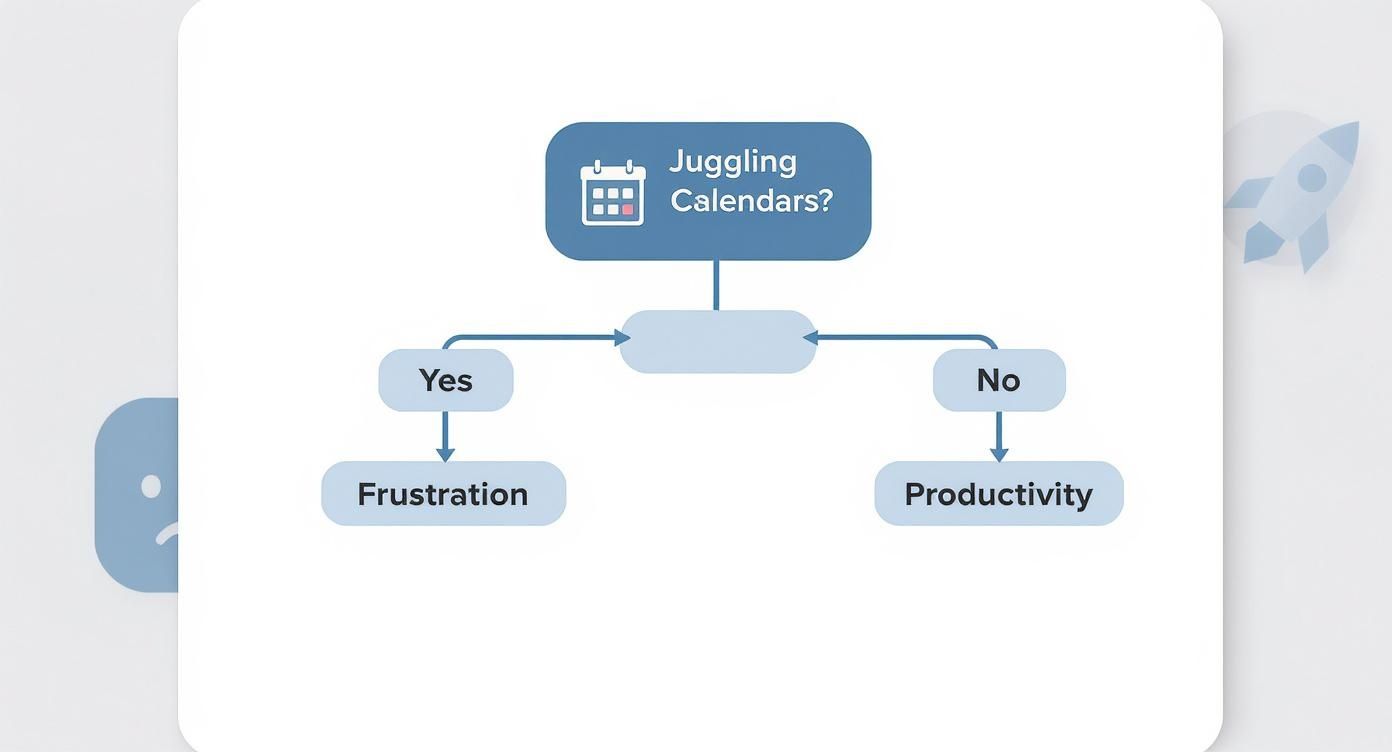
Wie du sehen kannst, macht der Weg, den du wählst, einen echten Unterschied in deiner täglichen Effizienz. Deshalb lohnt es sich, es von Anfang an richtig zu machen.
Um diese Entscheidung zu erleichtern, lass uns die gängigsten Methoden aufschlüsseln und sehen, wie sie sich schlagen.
Outlook und Google Calendar Sync-Methoden Vergleich
| Methode | Sync-Typ | Update-Geschwindigkeit | Privatsphäre-Kontrolle | Am besten für |
|---|---|---|---|---|
| Native Subscription | Einseitig (Nur-Lesen) | Langsam (Stunden) | Niedrig (Details oft sichtbar) | Gelegenheitsnutzer, die nur Konflikte sehen müssen. |
| Third-Party Service | Zweiseitig (Lesen/Schreiben) | Schnell (Minuten) | Hoch (kann als "beschäftigt" synchronisieren) | Profis, die zuverlässige Echtzeit-Synchronisation benötigen. |
| Automation Platform | Einseitig oder Zweiseitig | Schnell (Minuten) | Anpassbar | Technik-versierte Nutzer mit einzigartigen Workflow-Bedürfnissen. |
Diese Tabelle gibt dir einen schnellen Überblick, aber der Teufel steckt im Detail. Jede Methode dient einem sehr unterschiedlichen Nutzertyp und Workflow. Lass uns etwas tiefer graben und schauen, wie sich diese Optionen tatsächlich in der Nutzung anfühlen.
Native Calendar Sharing (Abonnieren)
Der grundlegendste Weg, deine Kalender zum Sprechen zu bringen, ist die eingebaute "Abonnieren"-Funktion zu nutzen. Es ist ziemlich einfach: du erstellst einen speziellen Link (einen iCal oder ICS Link) von einem Kalender und fügst ihn in den anderen ein. Das gibt dir eine schreibgeschützte Ansicht deiner Termine, und es ist völlig kostenlos.
Aber hier ist der Haken: es ist strikt eine Einbahnstraße. Du kannst deine Google Termine in Outlook sehen, zum Beispiel, aber du kannst sie nicht berühren. Kein Bearbeiten, kein Antworten auf Einladungen, kein Erstellen neuer Termine. Stell dir vor, du schaust durch ein Schaufenster - du kannst alles drinnen sehen, aber du kannst nicht damit interagieren.
Diese Methode ist in Ordnung, wenn du nur eine schnelle visuelle Überprüfung brauchst, um Terminüberschneidungen zu vermeiden. Sie versagt, wenn du aktiv deinen Terminplan verwalten musst oder wenn du mit sensiblen Terminen zu tun hast, da die Termindetails normalerweise vollständig angezeigt werden.
Ein weiteres großes Problem ist die Verzögerung. Updates können Stunden dauern, bis sie auftauchen, was ein Deal-Breaker ist, wenn du dich auf deinen Kalender für Echtzeit-Verfügbarkeit verlässt. Wir gehen tatsächlich auf die technischen Gründe für diese Verzögerung in unserem Leitfaden zu Google Calendar und ICS Dateien ein.
Dedizierte Third-Party Services
Für alle, die einen anspruchsvollen Terminkalender auf beiden Plattformen jonglieren, ist ein dedizierter Third-Party Service der richtige Weg. Diese Tools sind speziell dafür entwickelt, die Lücke zwischen Outlook und Google zu überbrücken und eine echte, bidirektionale Synchronisation zu schaffen, die einfach funktioniert.
Genau dafür sind unser Service, Add to Calendar PRO, und andere ähnliche Tools konzipiert. Sie lösen die grundlegenden Probleme des nativen Teilens, indem sie folgendes bieten:
- Echte bidirektionale Synchronisation: Erstelle, bearbeite oder lösche einen Termin in einem der beiden Kalender, und die Änderung spiegelt sich automatisch im anderen wider. So einfach ist das.
- Datenschutz-Kontrollen: Das ist ein großer Punkt. Du kannst wählen, Termine als generische "Beschäftigt"-Blöcke zu synchronisieren, wodurch sensible Details verborgen werden, während die Zeit dennoch als nicht verfügbar in deinem geteilten Arbeitskalender markiert wird.
- Echtzeit-Updates: Vergiss das Warten. Änderungen synchronisieren sich normalerweise innerhalb von Minuten, sodass du immer ein genaues Bild deines Terminplans hast.
Diese Services sind auf Zuverlässigkeit ausgelegt. Sie sind perfekt für Berater, Führungskräfte und Freelancer - im Grunde für jeden, dessen Produktivität von einem perfekt synchronisierten Kalender abhängt.
Automation Platforms
Schließlich hast du die Power-User-Option: Automation-Plattformen wie Zapier oder Make. Diese Tools sind wie digitale LEGO-Sets, mit denen du benutzerdefinierte Workflows (oft "Zaps" oder "Scenarios" genannt) erstellen kannst, um praktisch jede App zu verbinden. Du könntest eine Regel einrichten wie: "Wenn ein neues Event in meinem Google Calendar erscheint, erstelle eine Kopie davon in meinem Outlook Calendar."
Dieser Ansatz bietet unglaubliche Flexibilität, wenn du sehr spezifische Anforderungen hast, aber er bringt auch eine steilere Lernkurve mit sich. Es ist eine großartige Lösung für technikversierte Benutzer, die gerne basteln und benutzerdefinierte Automatisierungen erstellen. Die Hauptnachteile? Es kann teuer werden, je mehr Tasks du ausführst, und du bist auf dich allein gestellt, wenn es um die Verwaltung und Fehlerbehebung der Synchronisationslogik geht.
Wie du die native Kalender-Freigabe verwendest
Bevor du anfängst, kostenpflichtige Services zu betrachten, lohnt es sich, den kostenlosen, integrierten Freigabe-Features von Google Calendar und Outlook eine Chance zu geben. Diese Methode wird oft "Abonnieren" genannt und ermöglicht es dir im Wesentlichen, einen Kalender innerhalb des anderen zu sehen.
Es hat definitiv einige große Einschränkungen, aber es ist ein großartiger erster Schritt, um ein Gefühl dafür zu bekommen, wie Kalender-Synchronisation auf grundlegender Ebene funktioniert.
Die Idee ist ziemlich einfach: du generierst einen speziellen, privaten Web-Link von einem Kalender und steckst ihn in den anderen. Stell es dir vor, als würdest du einem Kalender einen "Schlüssel" geben, damit er einen Blick auf den Zeitplan des anderen werfen kann. Das erstellt einen Einweg-Spiegel, was gerade genug sein kann für eine schnelle visuelle Überprüfung, um zu sehen, ob du doppelt gebucht bist.
Google Calendar mit Outlook teilen
Zuerst musst du einen spezifischen Link aus deinen Google Calendar-Einstellungen holen. Das ist kein öffentlicher Link; es ist eine private URL, die nur für deine Augen und die Apps bestimmt ist, denen du vertraust.
- Finde deine geheime iCal-Adresse: Öffne Google Calendar auf deinem Computer. Gehe zu Einstellungen (das kleine Zahnrad-Symbol), dann finde Einstellungen für meine Kalender und klicke auf den Kalender, den du teilen möchtest.
- Kopiere den Link: Scrolle nach unten, bis du den Bereich Kalender integrieren siehst. Suche nach der Geheimen Adresse im iCal-Format. Das ist die, die du brauchst. Kopiere diese gesamte URL.
Behandle diesen Link wie ein Passwort. Jeder, der ihn in die Hände bekommt, kann alle deine Kalendertermine sehen, also halte ihn sicher!
Dieser Screenshot zeigt dir genau, wo du den Bereich "Kalender integrieren" findest, nach dem du suchst.
Das ganze Spiel hier ist es, diese spezifische iCal-Format-URL zu finden. Sie ist die magische Zutat, die es anderen Apps wie Outlook ermöglicht, sich in den Feed deines Google Calendar einzuklinken.
Sobald du diesen Link kopiert hast, ist es Zeit, zu Outlook zu wechseln.
Den Google Calendar zu Outlook hinzufügen
Jetzt müssen wir Outlook nur noch sagen, wo es schauen soll. Es ist ein unkomplizierter Prozess, egal ob du die Desktop-App oder die Web-Version verwendest.
- In Outlook Desktop: Wechsle zu deiner Kalenderansicht. Im Home-Tab suchst du die "Manage Calendars"-Gruppe, klickst auf Add Calendar und wählst dann From Internet.
- In Outlook on the Web: Finde und klicke auf Add calendar in der Seitenleiste, wähle dann Subscribe from web.
In beiden Versionen erhältst du eine Aufforderung, den iCal-Link einzufügen, den du gerade von Google kopiert hast. Füge ihn ein, gib deinem neuen Kalender einen Namen, den du erkennst (wie "Personal Google Cal"), und Outlook wird ihn zu deiner Kalenderliste hinzufügen.
Wichtiger Punkt: Dies ist ausschließlich eine schreibgeschützte Ansicht. Mit dieser Methode kannst du keine Google Calendar-Termine aus Outlook heraus erstellen, bearbeiten oder löschen. Es ist nur zum Schauen, nicht zum Anfassen.
Die Einschränkungen verstehen
Obwohl dieser native Sharing-Trick kostenlos und ziemlich einfach einzurichten ist, sind seine Einschränkungen ein Dealbreaker für alle, die einen wirklich integrierten Kalender benötigen.
Das größte Problem ist bei weitem die Aktualisierungsgeschwindigkeit. Alle Änderungen, die du in deinem Google Calendar machst, können mehrere Stunden – und manchmal bis zu volle 24 Stunden – dauern, bis sie in Outlook erscheinen. Diese Art von Verzögerung macht es völlig unzuverlässig für Planung in Echtzeit.
Wenn ein Kunde ein Meeting in letzter Minute verschiebt, wirst du diese Änderung nicht sofort in Outlook sehen. Für die meisten Profis macht diese Art von Verzögerung den ganzen Zweck der Kalendersynchronisation zunichte. Diese Methode ist ein ordentlicher Ausgangspunkt, aber wenn du eine dynamische, bidirektionale Synchronisation benötigst, die tatsächlich mit deinem Leben Schritt hält, wirst du eine leistungsfähigere Lösung brauchen.
Third-Party Tools für eine echte bidirektionale Synchronisation verwenden
Wenn die einseitige native Freigabemethode und langsame Updates einfach nicht ausreichen, sind dedizierte Third-Party Sync-Tools der richtige Weg. Diese Services sind von Grund auf entwickelt, um das Kernproblem zu lösen: Kalender aus verschiedenen Welten - wie Google und Microsoft - dazu zu bringen, tatsächlich miteinander zu kommunizieren. Sie schaffen eine echte, bidirektionale Verbindung, die deinen Terminplan in nahezu Echtzeit perfekt synchron hält.
Diese Art von Zuverlässigkeit ist für Profis nicht verhandelbar, die sich keinen einzigen Terminplanungsfehler leisten können. Überleg mal: native Freigabe ist nur ein passiver, schreibgeschützter Feed. Ein Third-Party Service hingegen verwaltet und überträgt Aktualisierungen aktiv zwischen beiden Plattformen. Das bedeutet, du kannst ein Meeting in Outlook erstellen und es taucht Momente später in deinem Google Calendar auf - und umgekehrt.
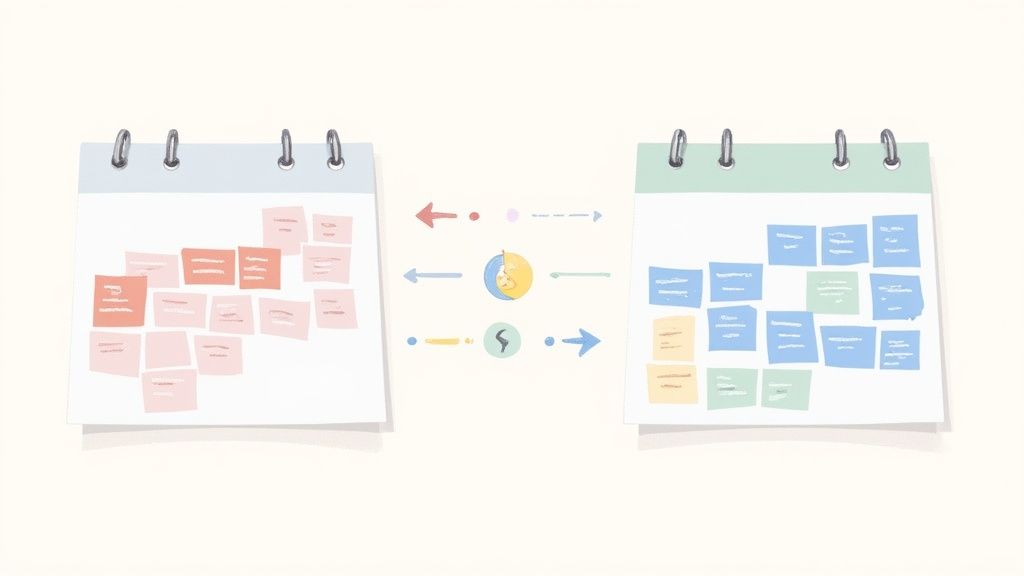
Diese robuste Funktionalität ist der Grund, warum der Markt explodiert. Eine Marktanalyse von Grand View Research ergab, dass der globale Markt für Kalendersynchronisations-Software bereits mit 1,2 Milliarden Dollar bewertet wurde und nur noch größer wird. Ein enormer Treiber ist die Verlagerung zur hybriden Arbeit, bei der 68% der Organisationen nun eine Mischung aus Google Workspace und Microsoft 365 verwenden. Das ist nicht mehr nur ein Nischenproblem; es ist die neue Normalität.
Die Macht von Privatsphäre und Automatisierung
Einer der größten Vorteile, den du mit einem speziellen Tool erhältst, ist die Kontrolle über deine Privatsphäre. Native Freigabe verbreitet oft alle deine Ereignisdetails überall, was alles andere als ideal ist, wenn du versuchst, einen persönlichen Kalender in eine professionelle Umgebung zu synchronisieren.
Nehmen wir an, du bist Berater. Du verwendest Google Calendar für persönliche Termine wie einen Arztbesuch oder ein Eltern-Lehrer-Gespräch. Du musst diese Zeit unbedingt in deinem geschäftlichen Outlook-Kalender blockieren, damit Kunden dich nicht buchen können, aber du willst definitiv nicht, dass dein Vorgesetzter die sensiblen Details dieser Termine sieht.
Genau hier wird ein Service wie unserer, Add to Calendar PRO, zum Game-Changer. Er lässt dich benutzerdefinierte Sync-Regeln erstellen, um deine Informationen zu schützen.
- Privatsphäre-Maskierung: Du kannst die Synchronisation so einrichten, dass sie einfach "Beschäftigt"- oder "Privater Termin"-Blöcke in Outlook erstellt. Deine Zeit ist reserviert, aber die persönlichen Details bleiben persönlich.
- Selektive Synchronisation: Du kannst Regeln erstellen, um nur Ereignisse zu synchronisieren, die bestimmte Kriterien erfüllen, wie Ereignisse mit einem bestimmten Schlüsselwort.
- Multi-Calendar Management: Synchronisiere mühelos mehrere Kalender gleichzeitig - wie einen Familienkalender und einen persönlichen - in eine einzige, vereinte Ansicht bei der Arbeit.
Das wirkliche Ziel hier ist es, eine einzige Quelle der Wahrheit für deine Verfügbarkeit zu schaffen, ohne deine Privatsphäre aufgeben zu müssen. Ein hochwertiges Sync-Tool macht dies möglich, indem es dir granulare Kontrolle darüber gibt, welche Informationen geteilt werden und wie sie auf der anderen Seite erscheinen.
Diese Automatisierungsfeatures geht es um mehr als nur Bequemlichkeit; sie geht es darum, einen intelligenteren, effizienteren Workflow aufzubauen. Indem du Regeln einstellst, die deinen spezifischen Bedürfnissen entsprechen, eliminierst du die mühsame manuelle Arbeit und mentale Akrobatik der Verwaltung von zwei separaten Zeitplänen. Wenn du neugierig bist, wie dies breiter anwendbar ist, könnten dich diese anderen workflow automation examples interessieren. Das richtige Tool verwandelt deine Kalender von einfachen digitalen Tagebüchern in ein intelligentes, automatisiertes Planungssystem, das für dich arbeitet.
Erweiterte Tipps für eine fehlerfreie Kalenderverwaltung
Sobald du eine solide Synchronisation zwischen deinen Outlook und Google Kalender am Laufen hast, kannst du aufhören, defensiv zu spielen und anfangen, deinen Workflow zu optimieren. Die grundlegende Verbindung zu meistern ist Schritt eins, aber die echte Magie passiert mit den kleinen, intelligenten Anpassungen, die du danach machst. Das sind die Profi-Moves, die das Terminplanen völlig mühelos erscheinen lassen.
Ein paar zusätzliche Minuten in die Feinabstimmung deiner Einstellungen zu investieren, kann deine Kalender von einfachen digitalen Tagebüchern in ein wirklich mächtiges, integriertes System verwandeln. Es geht darum, deinen Terminplan visuell intuitiv und funktional nahtlos zu gestalten, sodass du weniger Zeit mit der Verwaltung verbringst und mehr Zeit mit dem, was wirklich wichtig ist.

Beherrsche deinen visuellen Workflow
Der einfachste Gewinn direkt zu Beginn ist es, Farbkodierung konsistent auf beiden Plattformen zu verwenden. Wenn du bestimmte Farben verschiedenen Arten von Verpflichtungen zuweist - sagen wir, Blau für Kundentermine, Grün für persönliche Sachen und Gelb für Projektfristen - bekommst du eine sofortige Übersicht über deinen gesamten Tag auf den ersten Blick.
Aus unserer Erfahrung bei Add to Calendar PRO haben wir gesehen, dass die echten Power-User nicht einfach zufällig Farben verwenden; sie bauen ein System auf.
- Arbeit vs. Persönliches: Versuche, eine Farbfamilie (wie kühle Töne von Blau und Lila) für alle deine beruflichen Termine zuzuweisen und eine andere (warme Töne wie Orange und Rot) für persönliche Termine.
- Projektspezifische Farben: Wenn du mehrere Projekte jonglierst, gib jedem eine einzigartige Farbe. Es macht es unglaublich einfach zu sehen, wohin deine Zeit wirklich geht.
- Aktionsorientierte Farben: Verwende eine einzige, gut sichtbare Farbe, wie leuchtendes Rot, für diese dringenden, auf-keinen-Fall-verpassen-Termine.
Diese einfache Gewohnheit verwandelt eine Wand von Terminen in eine klare, umsetzbare Karte deiner Zeit. Es reduziert ernsthaft die mentale Energie, die du nur damit verbringst, herauszufinden, was dein Zeitplan ist.
Häufige Sync-Fallstricke vermeiden
Auch mit den besten Tools können ein paar häufige Kopfschmerzen auftreten, besonders wenn du gerade erst anfängst. Der große Störfaktor? Doppelte Ereignisse. Das passiert normalerweise, wenn du eine Weile lang dieselben Termine manuell in beide Kalender eingetragen hast und dann die automatisierte bidirektionale Synchronisation aktivierst. Zack. Du hast alles doppelt.
Um dem zuvorzukommen, nimm dir einen Moment Zeit, um einen deiner Kalender vor dem Start der Synchronisation zu "bereinigen". Wähle einfach einen aus - Outlook oder Google - und lösche alle redundanten Einträge, um ihn zu deiner einzigen Wahrheitsquelle zu machen. Wenn du dann die Synchronisation aktivierst, wird sie den anderen Kalender sauber befüllen, ohne ein Durcheinander zu verursachen.
Wiederkehrende Ereignisse sind eine weitere klassische Stolperfalle. Die Art, wie Outlook und Google Calendar sich wiederholende Termine handhaben, ist nicht immer identisch. Wenn du nur eine einzelne Instanz einer wiederkehrenden Serie in einem Kalender bearbeitest, kann das manchmal die Sync-Logik verwirren und Fehler verursachen oder die Serie auf der anderen Seite unterbrechen.
Die beste Vorgehensweise ist, immer die gesamte Serie zu bearbeiten, wenn möglich. Wenn du absolut nur eine Instanz ändern musst, ist es oft sicherer, dieses spezifische Ereignis zu löschen und ein neues, separates zu erstellen. Es ist ein kleiner zusätzlicher Schritt, der verhindert, dass die Synchronisation durcheinandergerät.
Die Notwendigkeit für diese Art von sorgfältigem Management ist nicht überraschend. Eine Statista-Umfrage ergab, dass über 60% der Remote-Arbeiter täglich sowohl Google- als auch Microsoft-Tools verwenden. Doch selbst mit all der Technik zur Verfügung ergab eine Gartner-Studie, dass 35% der Nutzer immer noch auf Terminkonflikte durch unvollständige Synchronisationen stoßen. Das zeigt nur, wie wichtig diese bewährten Praktiken sind. Du kannst tiefer in diese calendar synchronization insights eintauchen, um mehr zu erfahren.
Deine wichtigsten Fragen zur Kalendersynchronisation, beantwortet
Der Einstieg in die Welt der Kalendersynchronisation kann sich etwas undurchsichtig anfühlen, besonders wenn du versuchst, zwei völlig unterschiedliche Systeme wie Outlook und Google zum Laufen zu bringen. Wir bekommen viele Fragen zu den technischen Details, also lass uns bei einigen der häufigsten Fragen für Klarheit sorgen.
Betrachte dies als die Schnellstart-Anleitung, um deine Kalender ohne Kopfschmerzen auf Linie zu bringen.
Wird die Synchronisation meiner Kalender ein Durcheinander aus doppelten Terminen verursachen?
Das ist wahrscheinlich die #1 Sorge, die wir hören, und das aus gutem Grund. Die kurze Antwort? Es kann absolut passieren.
Duplikate tauchen normalerweise auf, wenn du schon eine Weile lang die gleichen wichtigen Meetings manuell in beide Kalender eingetragen hast. Dann schaltest du eine automatisierte bidirektionale Synchronisation ein. Das Tool sieht zwei separate Einträge für dein "10 Uhr Projekt Update" und erstellt, ohne zu wissen, dass es sich um dasselbe handelt, pflichtbewusst eine Synchronisation in beide Richtungen und verursacht damit ein Durcheinander.
Gute Third-Party-Tools sind darauf ausgelegt, dies während der ersten Einrichtung zu erkennen, oft mit intelligenter Logik, um potenzielle Duplikate zu erkennen und zusammenzuführen. Wenn du nur die grundlegende "Subscribe"-Methode verwendest, die in die Kalender integriert ist, bekommst du keine Duplikate, aber das liegt nur daran, dass es ein einseitiger, schreibgeschützter Feed ist.
Pro-Tipp: Bevor du eine Synchronisation startest, wähle einen Kalender als deine "source of truth". Räume ihn kurz auf, um alte oder widersprüchliche Termine loszuwerden. Oder noch besser, nutze einen Service, der intelligent genug ist, potenzielle Duplikate von Anfang an zu handhaben.
Kann ich meine privaten Termine vertraulich halten?
Ja, das kannst du - und du solltest es auch unbedingt tun. Hier versagt die kostenlose, native Abonnement-Methode komplett.
Wenn du deinen Kalender über einen einfachen iCal-Link teilst, ist es normalerweise ein Alles-oder-Nichts-Geschäft. Alle Termindetails werden mitgeliefert, was alles andere als ideal ist, wenn du nicht möchtest, dass dein ganzes Team the Einzelheiten deines Zahnarztermins sieht.
Um die Details deines Privatlebens vertraulich zu halten, ist ein dedizierter Drittanbieter-Service deine beste Wahl. Das ist zum Beispiel eine Kernfunktion unseres Service. Du kannst Regeln erstellen, die deine privaten Termine als einfache, generische "Beschäftigt"-Blöcke in deinem Arbeitskalender synchronisieren. Deine Kollegen sehen, dass du nicht verfügbar bist, aber das Warum bleibt völlig privat.
Wie schnell werden die Kalender tatsächlich aktualisiert?
Die Sync-Geschwindigkeit ist einer der größten Unterschiede zwischen den Methoden und kann von "fast sofort" bis "frustrierend langsam" reichen.
- Native Subscription: Diese Methode ist notorisch träge. Wir sprechen hier von Stunden und manchmal bis zu 24 Stunden, bis ein Update endlich angezeigt wird. Das ist einfach keine praktikable Lösung, wenn du ein Echtzeit-Bild deiner Verfügbarkeit benötigst.
- Third-Party Services: Hier bekommst du Geschwindigkeit. Die meisten spezialisierten Tools, einschließlich unseres, bieten nahezu Echtzeit-Synchronisation. Nimm eine Änderung in einem Kalender vor, und du siehst sie innerhalb weniger Minuten im anderen auftauchen. Dein Terminplan bleibt aktuell, und du vermeidest diese gefürchteten Doppelbuchungen.
Funktioniert diese Sync-Magie auf meinem Handy?
Das tut sie auf jeden Fall. Eine ordentliche Synchronisation ist nicht an ein einzelnes Gerät gebunden; sie geschieht in der Cloud auf Account-Ebene.
Sobald du deine Outlook- und Google-Accounts verknüpft hast, ist die Verbindung aktiv. Füge einen neuen Termin in deiner Outlook Desktop-App hinzu, bevor du das Büro verlässt, und er wird genau dort in deiner Google Calendar App sein, wenn du dein Handy checkst. Es ist eine nahtlose Erfahrung über alle deine Geräte hinweg – Laptop, Tablet und Smartphone – ohne zusätzlichen Aufwand.
Bereit, damit aufzuhören, zwei verschiedene Terminpläne zu jonglieren und endlich eine einheitliche Übersicht über deine Zeit zu bekommen? Add to Calendar PRO liefert eine mächtige, private und Echtzeit-Synchronisation für deine Outlook- und Google-Kalender. Sieh dir an, wie es funktioniert und leg noch heute los!