
Sincronizar Google Calendar con el Calendario de iCloud: Una guía simple
Aprende cómo sincronizar Google Calendar con el Calendario de iCloud. Esta guía cubre métodos de sincronización unidireccional y bidireccional para una programación fluida en todos tus dispositivos.
Intentar lograr que Google Calendar y el Calendario de iCloud funcionen bien juntos es una lucha clásica para cualquiera que esté entre los mundos de Apple y Google. Es la clave para cerrar la brecha entre tu vida laboral en una PC con Windows y tu vida personal en un iPhone, creando finalmente un horario que lo controle todo. Hacer esto correctamente marca la diferencia entre una semana fluida y un torbellino de reservas dobles y citas perdidas.
Por qué un Calendario Unificado es un Cambio Radical
Si alguna vez te has encontrado cambiando frenéticamente entre dos aplicaciones de calendario diferentes solo para ver si estás libre para una reunión de café, conoces el dolor de un horario fragmentado. Es un dolor digital común: un calendario para reuniones de trabajo, otro para eventos familiares y citas médicas.
La raíz del problema es que ambas plataformas son excelentes en cosas diferentes.
Google Calendar es el campeón indiscutible del acceso universal y la colaboración. Simplemente funciona, sin importar qué dispositivo o navegador estés usando, por lo que es un elemento básico en la mayoría de los lugares de trabajo. Por otro lado, el Calendario de iCloud está integrado en el ecosistema de Apple, ofreciendo una experiencia muy fluida en tu iPhone, iPad y Mac.
Unir Dos Mundos Diferentes
El verdadero desafío - y la gran recompensa - es lograr que estos dos ecosistemas separados se comuniquen entre sí. Para cualquiera que dependa de Google por su fuerza multiplataforma y de iCloud por su integración perfecta con Apple, sincronizarlos no es solo algo agradable de tener; es una necesidad. La plataforma de Google tiende a ser el centro más flexible para usuarios en diferentes sistemas operativos. Si quieres profundizar en cómo se comparan, echa un vistazo a este excelente análisis de aplicaciones de calendario.
Cuando construyes ese puente entre ellos, realmente obtienes lo mejor de ambos mundos.
Un calendario unificado se convierte en la única fuente de verdad para todos tus compromisos. Elimina los malabares mentales de revisar múltiples horarios y te da la confianza de que siempre estás viendo la imagen completa.
Esto no se trata solo de conveniencia. Se trata de recuperar el control de tu tiempo y hacer que tu tecnología realmente trabaje para ti.
Elegir el método de sincronización correcto para tus necesidades
Antes de sumergirte, necesitas responder una pregunta fundamental: ¿qué tipo de conexión necesitas realmente entre tus calendarios de Google y iCloud? La respuesta se reduce a elegir entre una sincronización unidireccional o bidireccional, y sirven para propósitos completamente diferentes. Hacer esto correctamente desde el principio te ahorrará un montón de frustración más adelante.
Piensa en una sincronización unidireccional como un informe de solo lectura. Es perfecta cuando solo necesitas ver lo que hay en otro calendario sin tocarlo jamás. Por ejemplo, podrías querer que tu calendario laboral de Google aparezca en tu iPhone personal solo para comprobar conflictos, pero nunca editarías un evento de trabajo desde tu teléfono. Este método, a menudo llamado “suscribirse”, simplemente envía los eventos de Google a iCloud: es una calle de un solo sentido.
Simplicidad de la Sincronización Unidireccional
Este enfoque es limpio, simple y mantiene un límite claro entre tus calendarios. Es la solución ideal si estás:
- Viendo un calendario familiar o de equipo compartido en tu dispositivo personal sin el riesgo de cambiar algo accidentalmente.
- Vigilando la línea de tiempo de un proyecto desde Google Calendar directamente dentro de tu aplicación nativa Apple Calendar.
- Simplemente necesitando conocer tu disponibilidad sin necesidad de editar eventos en el dispositivo receptor.
Por otro lado, una sincronización bidireccional es una conversación dinámica y activa entre tus calendarios. Crea un puente sin fisuras donde cualquier cambio: agregar, editar o eliminar un evento, en cualquiera de las plataformas se refleja instantáneamente en la otra. Este es el estándar de oro para cualquiera que gestione activamente compromisos profesionales y personales en los ecosistemas de Google y Apple.
Si todavía estás indeciso, el árbol de decisiones a continuación puede ayudarte a aclararlo.
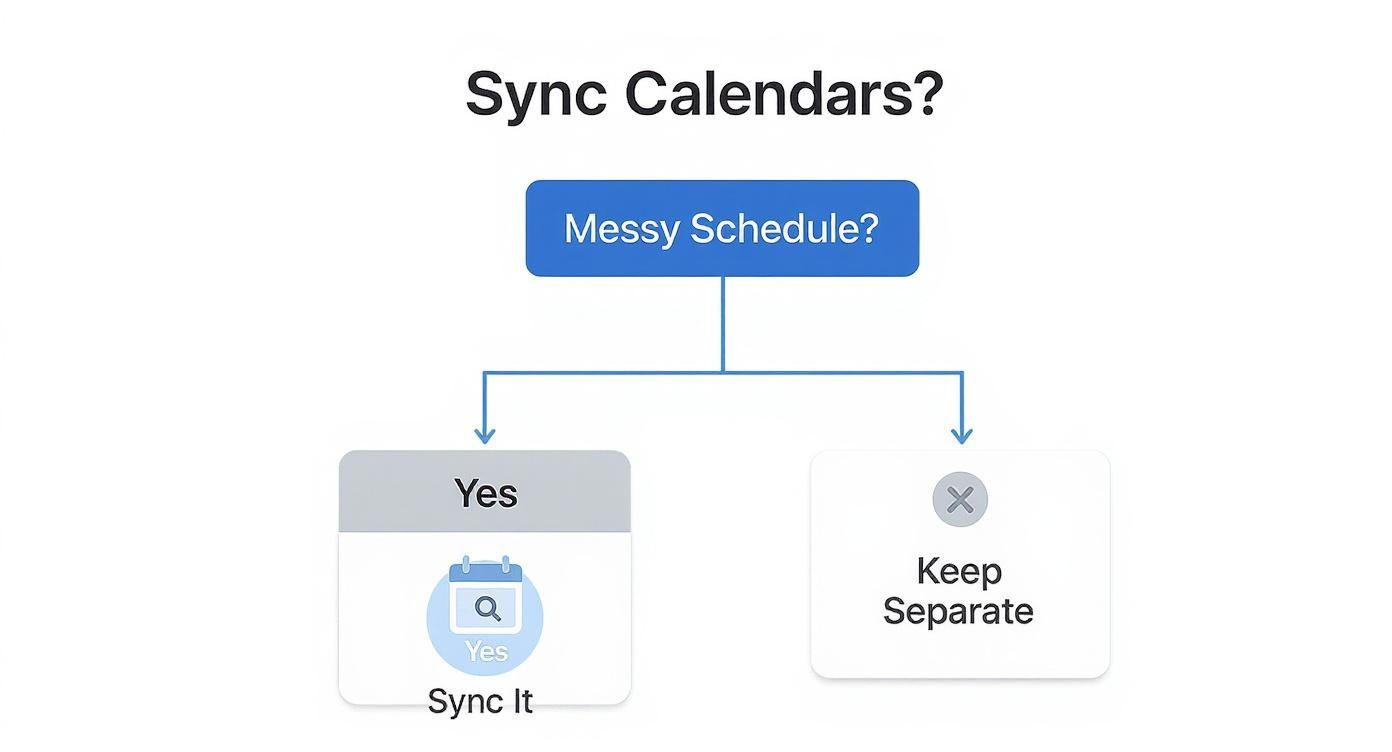
Para aquellos que necesitan esa integración profunda de una sincronización bidireccional, vale la pena explorar las diferentes formas en que se pueden sincronizar los calendarios de Google y Apple para encontrar una solución confiable. Nuestro servicio, por ejemplo, está diseñado para proporcionar exactamente este tipo de conexión robusta en tiempo real.
Sincronización Unidireccional vs Bidireccional: Una Comparación Rápida
A veces ver todo claramente expuesto ayuda. Usa esta tabla para comparar rápidamente las diferencias clave y decidir qué método de sincronización se ajusta realmente a tus necesidades de planificación diaria.
| Función | Sincronización Unidireccional (Suscripción) | Sincronización Bidireccional (Integración) |
|---|---|---|
| Flujo de Datos | Los eventos van de un calendario a otro (por ejemplo, Google → iCloud). | Los eventos y cambios fluyen de ida y vuelta entre ambos calendarios. |
| Edición | Solo lectura. Solo puedes ver eventos en el calendario receptor. | Puedes crear, editar y eliminar eventos desde cualquiera de los calendarios. |
| Mejor Para | Ver horarios compartidos, calendarios de equipo o referencia personal. | Gestionar toda tu vida en varios dispositivos y plataformas. |
| Complejidad de Configuración | Muy simple. Generalmente solo implica copiar y pegar una URL. | Más complejo. A menudo requiere un servicio de terceros para mayor confiabilidad. |
| Actualizaciones en Tiempo Real | Las actualizaciones pueden retrasarse, a veces por horas. | Los cambios aparecen casi al instante en todos los calendarios conectados. |
En última instancia, la elección depende completamente de tu flujo de trabajo. Si solo necesitas un vistazo rápido a otro calendario, una suscripción de un solo sentido probablemente sea todo lo que necesitas. Pero si estás viviendo en ambos mundos, una sincronización bidireccional verdadera es la única manera de hacerlo.
Conclusión principal: Elige una sincronización de un solo sentido para visibilidad simple y una sincronización bidireccional para la gestión activa de horarios en múltiples plataformas. Tu flujo de trabajo diario determinará qué opción proporciona verdadera armonía.
Cómo poner Google Calendar en tu iPhone con una sincronización de un solo sentido
La manera más fácil de hacer que tus eventos Google Calendar aparezcan en tu Calendario de iCloud es configurando una suscripción de un solo sentido. Piensa en ello como una configuración de “mirar, pero no tocar”. Empuja todos tus eventos Google Calendar a iCloud, dándote una vista de solo lectura en tu iPhone, iPad y Mac. Es perfecto si, por ejemplo, solo quieres ver tu horario de trabajo en tus dispositivos personales sin crear accidentalmente citas personales en tu calendario de trabajo.
Para que esto suceda, necesitas un enlace especial de Google Calendar. Oficialmente se llama “Dirección secreta en formato iCal”. No dejes que el nombre te asuste: es solo una URL privada que permite a otras aplicaciones de calendario, como iCloud, suscribirse a tu horario. Encontrar este enlace es la clave completa para que esto funcione.
Encontrando tu enlace Google Calendar
Lo primero es lo primero: necesitas hacer esto en una computadora. Abre Google Calendar en tu navegador web.
Mira tu lista de calendarios en la barra lateral izquierda. Pasa el cursor sobre el que quieres compartir, haz clic en los tres pequeños puntos que aparecen y elige Configuración y uso compartido.
Ahora, desplázate un poco hacia abajo hasta que veas una sección llamada “Integrar calendario.” Allí encontrarás el boleto de oro: la “Dirección secreta en formato iCal.” Esta es la URL que necesitas copiar. Trata este enlace como una contraseña: cualquiera que lo obtenga podrá ver todos tus eventos del calendario.
Aquí hay un visual que te muestra exactamente dónde encontrar ese enlace tan importante en tus configuraciones.

Esta dirección usa el estándar iCalendar (ICS), que es básicamente un lenguaje universal para compartir información del calendario entre diferentes aplicaciones. Si tienes curiosidad por la tecnología detrás de esto, consulta nuestro análisis en profundidad en https://add-to-calendar-pro.com/articles/google-calendar-and-ics.
Suscribirse en iCloud Calendar
Muy bien, con tu enlace secreto copiado, es hora de dirigirte a tu Mac.
Abre la aplicación Calendario. En la barra de menú en la parte superior de tu pantalla, ve a Archivo > Nueva suscripción a calendario. Aparecerá un cuadro solicitando la URL. Simplemente pega la dirección iCal que obtuviste de Google y haz clic en Suscribirse.
A partir de aquí, puedes darle un nuevo nombre al calendario, elegir un color para sus eventos y decidir con qué frecuencia debe buscar actualizaciones. Solo una advertencia: Apple controla la frecuencia de actualización, y a veces puede ser un poco lenta para incorporar nuevos eventos. Esa es una desventaja común de este método, así que no te sorprendas si hay un retraso.
Si no estás en tu Mac, también puedes hacer esto directamente desde la web. Inicia sesión en iCloud.com, abre el Calendario y haz clic en el pequeño icono de señal de transmisión junto a uno de tus calendarios. Esto te permite agregar una nueva suscripción. Pega tu enlace, ¡y eso es todo! Tus eventos de Google ahora aparecerán mágicamente en todos los dispositivos que tengan sesión iniciada en tu cuenta de iCloud.
Logrando que funcione una verdadera sincronización bidireccional de calendario
Para cualquiera que esté manejando horarios entre los mundos de Google y Apple, una fuente de calendario unidireccional simplemente no es suficiente. Necesitas una conexión viva y respirante. Cuando agregas una cita con el dentista en tu iPhone, esperas que ese horario se bloquee instantáneamente en el Google Calendar que ven tus colegas.

Desafortunadamente, no hay un interruptor incorporado para activar una verdadera sincronización bidireccional entre Google Calendar y el Calendario de iCloud. Aquí es donde entran en juego los servicios de terceros. Actúan como un puente inteligente entre los dos, asegurándose de que un cambio en un calendario aparezca en el otro casi de inmediato. Este tipo de automatización es la única manera real de evitar doble reservas y mantener una fuente única de la verdad para tu tiempo.
Pero no todas las herramientas de sincronización se crean iguales. Querrás ser un poco selectivo para asegurarte de elegir una que sea robusta y confiable.
Qué buscar en un servicio de sincronización
Encontrar la herramienta adecuada es más que simplemente marcar una casilla que diga “sincronizar”. Estás confiando un servicio con todo tu calendario, así que los pequeños detalles son muy importantes. Un servicio de calidad cumplirá con algunos aspectos clave:
- Seguridad: Los datos de tu calendario son sensibles. Asegúrate de que el proveedor utilice un cifrado fuerte para proteger tu información, tanto cuando se envía como cuando se almacena.
- Fiabilidad: El objetivo es tener una sincronización en la que puedas confiar. Una herramienta con un historial sólido de disponibilidad es indispensable. Una sincronización que falla es, honestamente, peor que no tener sincronización en absoluto.
- Control: Deberías estar al mando. Busca opciones para personalizar la frecuencia con la que ocurre la sincronización. Algunas herramientas permiten establecer intervalos tan cortos como cada 10 minutos, lo que mantiene todo prácticamente en tiempo real.
Aquí en Add to Calendar PRO, nuestro servicio fue creado específicamente para resolver este dolor de cabeza. Proporcionamos ese enlace seguro y confiable que necesitas entre tus calendarios. Y si estás lidiando con formatos iCal específicamente, podrías encontrar nuestra guía sobre cómo sincronizar iCal con Google Calendar realmente útil.
En última instancia, la meta es configurar un sistema que simplemente funcione, uno en el que no tengas que pensar. Una excelente herramienta de sincronización bidireccional trabaja silenciosamente en segundo plano, manejando todas las actualizaciones y dándote la tranquilidad de que tu vida digital está perfectamente alineada, sin importar qué dispositivo uses.
Qué hacer cuando la sincronización de tu calendario falla
Incluso con una configuración perfecta, es inevitable encontrarse con algún contratiempo de vez en cuando al sincronizar Google Calendar con iCloud. Sucede. La mayoría de estos inconvenientes son menores y fáciles de resolver una vez que sabes lo que está pasando detrás de escena. Así que no te preocupes: rara vez es una señal de que hiciste algo mal.
Una de las quejas más comunes es sobre los retrasos en las actualizaciones. Añades un evento en Google Calendar, pero tarda una eternidad en aparecer en tu iPhone. Esto no es un fallo de sincronización tanto como una característica de sincronización de cómo Apple maneja los calendarios suscritos.
¿Por qué mi calendario tarda tanto en actualizarse?
Aquí está la cuestión: Apple controla la frecuencia de actualización de cualquier calendario al que te suscribas. Ese intervalo puede ser desde cada 15 minutos hasta varias horas, y no hay un botón mágico de “actualizar ahora” para forzarlo.
Honestamente, puede ser bastante frustrante cuando necesitas ver los cambios de inmediato. Este retraso es una de las mayores desventajas del método gratuito de sincronización en un solo sentido.
La conclusión es que un retraso entre Google e iCloud es totalmente normal para un calendario suscrito. Si realmente necesitas actualizaciones instantáneas, un servicio de sincronización bidireccional dedicado es la única manera de obtener esa rapidez.
Solucionando Otros Problemas Molestos de Sincronización
Más allá del famoso retraso, pueden surgir algunos otros problemas. Aquí tienes un resumen rápido de qué hacer.
- ¿Ves eventos duplicados? Si de repente tu calendario está lleno de duplicados, generalmente es porque te has suscrito al calendario y has agregado tu cuenta completa de Google en la configuración de tu iPhone. Solución fácil: ve a Configuración > Calendario > Cuentas, encuentra la cuenta de Google duplicada y elimínala.
- ¿No aparecen invitaciones? Cuando una invitación de calendario compartido parece desaparecer en el aire, el problema suele ser que los permisos en Google Calendar son excesivamente restrictivos. Tendrás que comprobar dos veces que el calendario está realmente configurado para compartirse con las personas adecuadas y que tengan permiso para verlo.
Estos desafíos no son exclusivos de tu configuración. Los problemas con retrasos en las actualizaciones y permisos de compartir complicados son bastante comunes. Si quieres ver cuán extendido es esto, echa un vistazo a algunos hilos en las discusiones de la comunidad Apple — encontrarás a mucha gente intentando resolver exactamente los mismos problemas.
Algunas preguntas frecuentes sobre la sincronización de calendarios
¿Tienes algunas preguntas pendientes sobre cómo hacer que Google Calendar y iCloud Calendar funcionen bien? No estás solo. Aquí tienes algunas de las preguntas más comunes que la gente pregunta, junto con algunas respuestas sencillas.
¿Con qué frecuencia se actualizará mi Google Calendar en iCloud?
Este es un tema importante. Cuando usas el método de suscripción unidireccional, la tasa de refresco depende completamente de Apple, no de Google. Es un poco una caja negra.
A veces es tan rápido como cada 15 minutos, pero también puede llevar varias horas atraer nuevos eventos. ¿La parte difícil? No hay ningún botón de “actualizar” que lo obligue.
Si necesitas actualizaciones instantáneas de verdad —por ejemplo, para cambios de última hora en reuniones— ese método de suscripción no es suficiente. Un servicio dedicado de sincronización bidireccional es realmente tu única opción para actualizaciones casi en tiempo real.
¿Puedo editar Google Calendar eventos desde mi iPhone?
No, no si estás usando el método de suscripción simple que revisamos antes. Piénsalo como una configuración de “mirar, no tocar”. Es estrictamente solo lectura, así que aunque puedes ver tus eventos de Google en la aplicación de Calendario nativa de tu iPhone, no puedes hacer ningún cambio.
Si necesitas editar sobre la marcha, tienes un par de opciones:
- Agrega tu cuenta de Google directamente en tu iPhone (Configuración > Calendario > Cuentas). Esta es la solución alternativa más común.
- Usa una herramienta de terceros que cree una sincronización verdadera, editable y bidireccional entre Google y iCloud.
La conclusión clave: el método gratuito de suscripción es solo para ver. Si necesitas crear, editar o gestionar eventos desde tus dispositivos Apple, necesitarás una configuración diferente que permita que la información fluya en ambos sentidos.
¿Se transferirán mis colores Google Calendar a iCloud?
Lamentablemente, no. Esos colores personalizados cuidadosamente seleccionados que configuraste en Google Calendar no se transferirán a iCloud.
Cuando te suscribes a un calendario, iCloud solo asigna un color predeterminado para todo. Puedes cambiar ese color en la configuración de tu Calendario de iCloud, pero se aplicará a todos y cada uno de los eventos de ese calendario suscrito. Pierdes todos los colores individuales de los eventos.
¿Es mejor usar una aplicación de terceros o simplemente suscribirse?
Honestamente, todo depende de lo que necesites.
El método de suscripción es fantástico si solo deseas un vistazo simple, gratuito y “solo para ver” de otro calendario. Es perfecto para seguir la agenda de un compañero o el calendario de vacaciones de un equipo sin saturar tu configuración principal.
Pero si eres un usuario avanzado que necesita crear, editar y eliminar eventos en ambas plataformas, y que esos cambios aparezcan al instante, una aplicación de terceros es la opción clara. Está diseñada para ese tipo de trabajo pesado y proporciona una sincronización bidireccional mucho más robusta y confiable.
Para una sincronización bidireccional fluida, potente y confiable que simplemente funciona, explora Add to Calendar PRO. Nuestro servicio está diseñado para cerrar la brecha entre tus calendarios sin esfuerzo, para que puedas centrarte en lo que realmente importa. Consulta nuestras características para ver cómo funciona.

