
Synchroniser Google Calendar avec le calendrier iCloud : un guide simple
Apprenez à synchroniser Google Calendar avec le calendrier iCloud. Ce guide couvre les méthodes de synchronisation à sens unique et à double sens pour une planification fluide sur tous vos appareils.
Essayer de faire en sorte que Google Calendar et iCloud Calendar fonctionnent bien ensemble est une lutte classique pour quiconque navigue entre les mondes Apple et Google. C’est la clé pour combler le fossé entre votre vie professionnelle sur un PC Windows et votre vie personnelle sur un iPhone, créant enfin un seul emploi du temps pour tous. Bien réussir cela fait la différence entre une semaine fluide et un enchaînement de doubles réservations et de rendez-vous manqués.
Pourquoi un calendrier unifié est une révolution
Si vous vous êtes déjà retrouvé à changer frénétiquement d’une application de calendrier à une autre juste pour voir si vous êtes libre pour un café, vous connaissez la douleur d’un emploi du temps fragmenté. C’est un mal de tête numérique courant : un calendrier pour les réunions de travail, un autre pour les événements familiaux et les rendez-vous médicaux.
La racine du problème est que les deux plateformes excellent dans des domaines différents.
Google Calendar est le champion incontesté de l’accès universel et de la collaboration. Il fonctionne tout simplement, peu importe l’appareil ou le navigateur que vous utilisez, ce qui explique pourquoi il est un incontournable dans la plupart des lieux de travail. À l’inverse, iCloud Calendar est intégré directement dans l’écosystème Apple, offrant une expérience ultra-fluide sur votre iPhone, iPad et Mac.
Relier deux mondes différents
Le véritable défi - et le grand avantage - consiste à faire communiquer ces deux écosystèmes séparés. Pour quiconque dépend de Google pour sa puissance multiplateforme et d’iCloud pour son intégration transparente avec Apple, les synchroniser n’est pas juste un « plus » ; c’est une nécessité. La plateforme de Google a tendance à être le hub le plus flexible pour les utilisateurs sur différents systèmes d’exploitation. Si vous souhaitez explorer plus en profondeur leur comparaison, jetez un œil à cet excellent aperçu des applications de calendrier.
Lorsque vous construisez ce pont entre eux, vous obtenez véritablement le meilleur des deux mondes.
Un calendrier unifié devient la seule source fiable pour tous vos engagements. Il élimine les gymnastiques mentales consistant à vérifier plusieurs agendas et vous donne la certitude de toujours avoir une vue complète.
Il ne s’agit pas seulement de commodité. Il s’agit de reprendre le contrôle de votre temps et de faire réellement en sorte que votre technologie travaille pour vous.
Choisir la bonne méthode de synchronisation pour vos besoins
Avant de vous lancer, vous devez répondre à une question fondamentale : quel type de connexion avez-vous réellement besoin entre vos calendriers Google et iCloud ? La réponse se résume à choisir entre une synchronisation unidirectionnelle ou bidirectionnelle, et elles ont des objectifs complètement différents. Bien faire ce choix dès le départ vous fera gagner beaucoup de frustration par la suite.
Pensez à une synchronisation à sens unique comme à un rapport en lecture seule. C’est parfait lorsque vous avez simplement besoin de voir ce qui est sur un autre calendrier sans jamais le modifier. Par exemple, vous pourriez vouloir que votre calendrier Google professionnel apparaisse sur votre iPhone personnel juste pour vérifier les conflits, mais vous ne modifieriez jamais un événement professionnel depuis votre téléphone. Cette méthode, souvent appelée « abonnement », se contente de transférer les événements de Google vers iCloud - c’est une rue à sens unique.
Simplicité de la synchronisation à sens unique
Cette approche est claire, simple et maintient une frontière nette entre vos calendriers. C’est la solution idéale si vous :
- Consultez un calendrier familial ou d’équipe partagé sur votre appareil personnel sans risque de modifier quelque chose par accident.
- Surveillez la chronologie d’un projet depuis Google Calendar directement dans votre application native Apple Calendar.
- Avez simplement besoin de connaître vos disponibilités sans avoir besoin de modifier des événements sur l’appareil de réception.
En revanche, une synchronisation bidirectionnelle est une conversation dynamique et active entre vos calendriers. Elle crée un pont fluide où toute modification - ajout, édition ou suppression d’un événement - sur l’une ou l’autre plateforme est instantanément reflétée sur l’autre. C’est la référence pour quiconque gère activement à la fois des engagements professionnels et personnels dans les écosystèmes Google et Apple.
Si vous êtes encore indécis, l’arbre de décision ci-dessous peut vous aider à clarifier les choses.
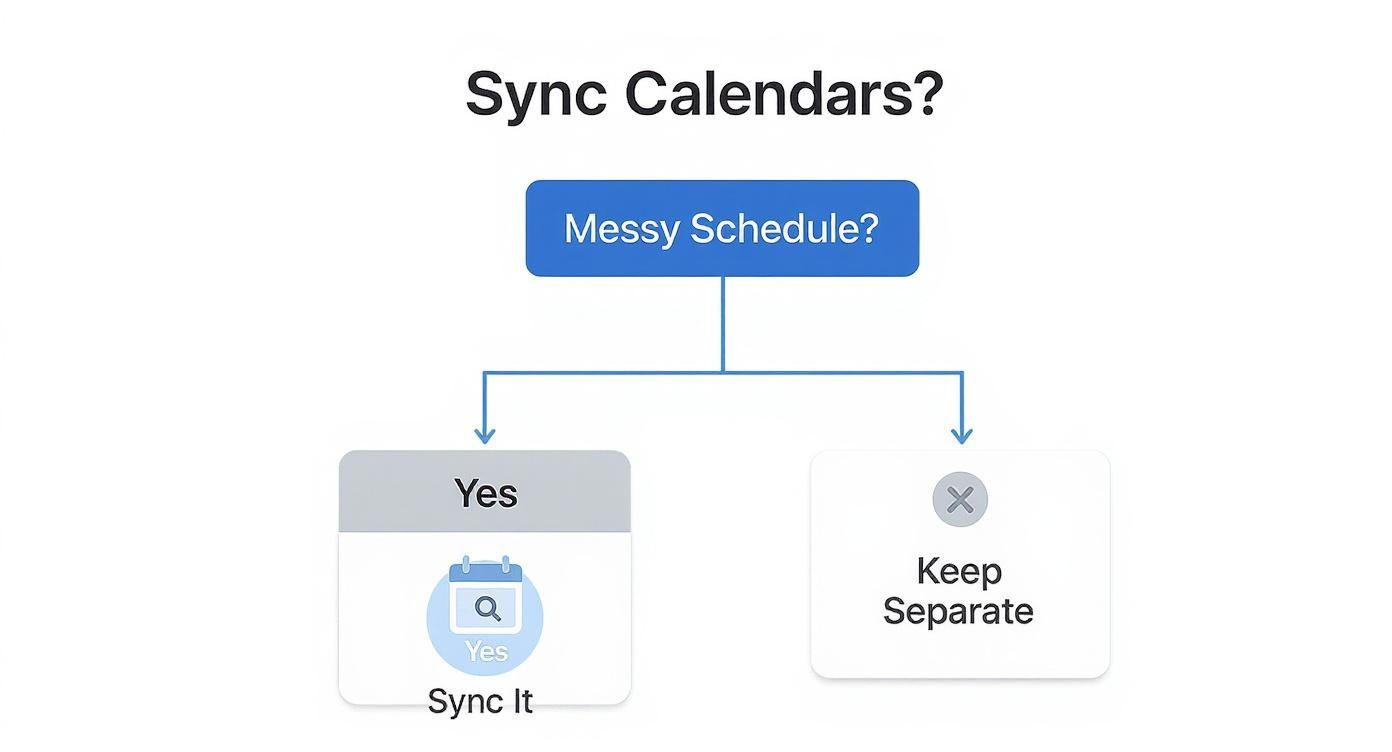
Pour ceux qui en viennent à avoir besoin de cette intégration profonde d’une synchronisation bidirectionnelle, il vaut la peine d’explorer les différentes façons dont vous pouvez synchroniser les calendriers Google et Apple pour trouver une solution fiable. Notre service, par exemple, est conçu pour fournir exactement ce type de connexion robuste et en temps réel.
Synchronisation à Sens Unique vs Bidirectionnelle : Une Brève Comparaison
Parfois, voir les choses clairement présentées aide. Utilisez ce tableau pour comparer rapidement les différences principales et décider quelle méthode de synchronisation correspond réellement à vos besoins quotidiens en matière de planification.
| Fonctionnalité | Synchronisation à sens unique (Abonnement) | Synchronisation bidirectionnelle (Intégration) |
|---|---|---|
| Flux de données | Les événements passent d’un calendrier à un autre (ex. Google → iCloud). | Les événements et les modifications circulent dans les deux sens entre les deux calendriers. |
| Édition | Lecture seule. Vous pouvez seulement voir les événements sur le calendrier receveur. | Vous pouvez créer, modifier et supprimer des événements depuis n’importe quel calendrier. |
| Idéal pour | Visualiser des emplois du temps partagés, des calendriers d’équipe ou des références personnelles. | Gérer toute votre vie sur plusieurs appareils et plateformes. |
| Complexité de configuration | Très simple. Implique généralement de copier et coller une URL. | Plus complexe. Nécessite souvent un service tiers pour la fiabilité. |
| Mises à jour en temps réel | Les mises à jour peuvent être retardées, parfois de plusieurs heures. | Les changements apparaissent presque instantanément sur tous les calendriers connectés. |
En fin de compte, le choix dépend entièrement de votre flux de travail. Si vous avez seulement besoin d’un coup d’œil rapide sur un autre calendrier, un abonnement unidirectionnel est probablement tout ce dont vous avez besoin. Mais si vous vivez dans les deux mondes, une véritable synchronisation bidirectionnelle est la seule solution.
À retenir : Choisissez une synchronisation unidirectionnelle pour une visibilité simple et une synchronisation bidirectionnelle pour une gestion active et multi-plateforme de votre emploi du temps. Votre flux de travail quotidien déterminera quelle option offre une véritable harmonie.
Ajouter Google Calendar sur votre iPhone avec une synchronisation unidirectionnelle
Le moyen le plus simple pour que vos événements Google Calendar apparaissent dans votre Calendrier iCloud est de configurer un abonnement unidirectionnel. Considérez-le comme une configuration « regardez, ne touchez pas ». Il pousse tous vos événements Google Calendar dans iCloud, vous offrant une vue en lecture seule sur votre iPhone, iPad et Mac. C’est parfait si, par exemple, vous souhaitez simplement voir votre emploi du temps professionnel sur vos appareils personnels sans créer accidentellement des rendez-vous personnels sur votre calendrier de travail.
Pour ce faire, vous avez besoin d’un lien spécial de Google Calendar. Il est officiellement appelé « Adresse secrète au format iCal ». Ne vous laissez pas effrayer par le nom - ce n’est qu’une URL privée qui permet à d’autres applications de calendrier, comme iCloud, de s’abonner à votre emploi du temps. Trouver ce lien est la clé pour que cela fonctionne.
Trouver votre lien Google Calendar
Tout d’abord, vous devez le faire sur un ordinateur. Ouvrez Google Calendar dans votre navigateur web.
Regardez votre liste de calendriers dans la barre latérale gauche. Passez la souris sur celui que vous voulez partager, cliquez sur les trois petits points qui apparaissent, et choisissez Paramètres et partage.
Maintenant, faites défiler un peu vers le bas jusqu’à ce que vous voyiez une section appelée « Intégrer le calendrier ». Là, vous trouverez le billet d’or : l’« Adresse secrète au format iCal ». C’est l’URL que vous devez copier. Traitez ce lien comme un mot de passe - toute personne qui y accède peut voir tous vos événements de calendrier.
Voici un visuel pour vous montrer exactement où trouver ce lien si important dans vos paramètres.

Cette adresse utilise le standard iCalendar (ICS), qui est essentiellement un langage universel pour partager les informations de calendrier entre différentes applications. Si vous êtes curieux de la technologie derrière cela, consultez notre analyse approfondie sur https://add-to-calendar-pro.com/articles/google-calendar-and-ics.
S’abonner dans iCloud Calendar
Très bien, avec votre lien secret copié, il est temps de passer sur votre Mac.
Ouvrez l’application Calendrier. Dans la barre de menu en haut de votre écran, allez dans Fichier > Nouvel abonnement au calendrier. Une fenêtre apparaîtra demandant l’URL. Collez simplement l’adresse iCal que vous avez obtenue à partir de Google et cliquez sur S’abonner.
À partir de là, vous pouvez donner un nouveau nom au calendrier, choisir une couleur pour ses événements et décider à quelle fréquence il doit vérifier les mises à jour. Petit avertissement : Apple contrôle la fréquence de rafraîchissement, et il peut parfois être un peu lent à récupérer les nouveaux événements. C’est un inconvénient courant de cette méthode, donc ne soyez pas surpris s’il y a un délai.
Si vous n’êtes pas sur votre Mac, vous pouvez également faire cela directement depuis le web. Connectez-vous à iCloud.com, ouvrez Calendrier et cliquez sur la petite icône de signal de diffusion à côté de l’un de vos calendriers. Cela vous permet d’ajouter un nouvel abonnement. Collez votre lien, et voilà ! Vos événements Google apparaîtront maintenant magiquement sur tous les appareils connectés à votre compte iCloud.
Faire fonctionner une véritable synchronisation bidirectionnelle du calendrier
Pour toute personne jonglant entre les emplois du temps de Google et ceux d’Apple, un flux de calendrier à sens unique ne suffit pas. Vous avez besoin d’une connexion vivante et dynamique. Lorsque vous ajoutez un rendez-vous chez le dentiste sur votre iPhone, vous vous attendez à ce que ce créneau soit instantanément bloqué dans le Google Calendar que consultent vos collègues.

Malheureusement, il n’existe pas d’option intégrée pour activer une vraie synchronisation bidirectionnelle entre Google Calendar et Calendrier iCloud. C’est là que les services tiers entrent en jeu. Ils servent de pont intelligent entre les deux, en s’assurant qu’un changement sur un calendrier apparaît presque instantanément sur l’autre. Ce type d’automatisation est le seul moyen réel d’éviter les doubles réservations et de maintenir une seule source fiable pour votre emploi du temps.
Mais tous les outils de synchronisation ne se valent pas. Vous devrez être un peu exigeant pour être sûr de choisir un outil robuste et digne de confiance.
Ce qu’il faut rechercher dans un service de synchronisation
Trouver le bon outil ne se résume pas à cocher une case indiquant « synchroniser ». Vous confiez un service à votre emploi du temps complet, donc les petits détails sont importants. Un service de qualité tient sur quelques points clés :
- Sécurité : Les données de votre calendrier sont sensibles. Assurez-vous que le fournisseur utilise un chiffrement solide pour protéger vos informations, aussi bien lorsqu’elles sont envoyées que lorsqu’elles sont stockées.
- Fiabilité : L’objectif principal est d’avoir une synchronisation sur laquelle vous pouvez compter. Un outil avec un historique solide de disponibilité est incontournable. Une synchronisation qui échoue est honnêtement pire que de ne pas avoir de synchronisation du tout.
- Contrôle : Vous devez être aux commandes. Recherchez des options pour personnaliser la fréquence de la synchronisation. Certains outils permettent de définir des intervalles aussi courts que toutes les 10 minutes, ce qui maintient tout presque en temps réel.
Ici, chez Add to Calendar PRO, notre service a été conçu spécifiquement pour résoudre ce casse-tête. Nous fournissons ce lien sécurisé et fiable dont vous avez besoin entre vos calendriers. Et si vous avez des difficultés avec les formats iCal en particulier, vous pourriez trouver notre guide sur la synchronisation de iCal avec Google Calendar vraiment utile.
En fin de compte, l’objectif est de mettre en place un système qui fonctionne tout simplement, un système auquel vous n’avez pas besoin de penser. Un excellent outil de synchronisation bidirectionnelle fonctionne discrètement en arrière-plan, gérant toutes les mises à jour et vous offrant la tranquillité d’esprit que votre vie numérique est parfaitement alignée, peu importe l’appareil que vous utilisez.
Que faire lorsque la synchronisation de votre calendrier échoue
Même avec une configuration parfaite, vous êtes sûr de rencontrer un petit obstacle de temps en temps lors de la synchronisation de Google Calendar avec iCloud. Cela arrive. La plupart de ces petits problèmes sont mineurs et faciles à résoudre une fois que vous savez ce qui se passe en coulisses. Donc ne vous inquiétez pas - ce n’est rarement un signe que vous avez fait une erreur.
L’une des plaintes les plus courantes concerne les retards de mise à jour. Vous ajoutez un événement dans Google Calendar, mais il met une éternité à apparaître sur votre iPhone. Ce n’est pas tant un échec de synchronisation qu’une fonctionnalité de synchronisation liée à la manière dont Apple gère les calendriers abonnés.
Pourquoi mon calendrier est-il si lent à se mettre à jour ?
Voici le problème : Apple contrôle le taux de rafraîchissement pour tout calendrier auquel vous êtes abonné. Cet intervalle peut aller de 15 minutes à plusieurs heures, et il n’existe pas de bouton magique « Actualiser maintenant » pour le forcer.
Honnêtement, cela peut être assez frustrant lorsqu’on a besoin de voir les changements immédiatement. Ce décalage est l’un des plus gros inconvénients de la méthode de synchronisation gratuite et unidirectionnelle.
En résumé, un délai entre Google et iCloud est tout à fait normal pour un calendrier abonné. Si vous avez absolument besoin de mises à jour instantanées, un service de synchronisation bidirectionnelle dédié est le seul moyen d’obtenir cette rapidité.
Résoudre d’autres problèmes de synchronisation ennuyeux
Au-delà du fameux retard, quelques autres problèmes peuvent survenir. Voici un aperçu rapide de ce qu’il faut faire.
- Vous voyez des événements en double ? Si votre calendrier est soudainement rempli de doublons, c’est généralement parce que vous vous êtes abonné au calendrier et avez ajouté votre compte Google complet dans les paramètres de votre iPhone. Solution simple : allez dans Réglages > Calendrier > Comptes, trouvez le compte Google en double et supprimez-le.
- Les invitations n’apparaissent pas ? Lorsque l’invitation à un calendrier partagé semble disparaître dans la nature, le problème provient souvent de permissions trop restrictives dans Google Calendar. Vous devrez vérifier que le calendrier est réellement configuré pour être partagé avec les bonnes personnes et qu’elles ont la permission de le consulter.
Ces problèmes ne sont pas uniques à votre configuration. Les retards de mise à jour et les permissions de partage capricieuses sont assez courants. Si vous voulez voir à quel point cela est répandu, jetez un œil à certains fils de discussion dans les discussions de la Communauté Apple - vous trouverez beaucoup de personnes essayant de résoudre les mêmes problèmes.
Quelques questions courantes sur la synchronisation du calendrier
Vous avez quelques questions en suspens sur la manière de faire fonctionner Google Calendar et le Calendrier iCloud ensemble ? Vous n’êtes pas seul. Voici quelques-unes des questions les plus fréquentes, accompagnées de réponses simples.
À quelle fréquence mon Google Calendar sera-t-il mis à jour dans iCloud ?
C’est un point important. Lorsque vous utilisez la méthode d’abonnement à sens unique, le taux de rafraîchissement dépend entièrement d’Apple, et non de Google. C’est un peu une boîte noire.
Parfois, c’est aussi rapide que toutes les 15 minutes, mais il peut aussi falloir plusieurs heures pour récupérer de nouveaux événements. Le plus difficile ? Il n’y a pas de bouton « actualiser » pour forcer cela.
Si vous avez absolument besoin de mises à jour instantanées - par exemple, pour des changements de réunion de dernière minute - cette méthode d’abonnement ne suffira pas. Un service de synchronisation bidirectionnel dédié est vraiment votre seule solution pour des mises à jour quasi en temps réel.
Puis-je modifier les événements Google Calendar depuis mon iPhone ?
Non, pas si vous utilisez la méthode d’abonnement simple que nous avons expliquée plus tôt. Pensez à cela comme une configuration « regarder, ne pas toucher ». C’est strictement lecture seule, donc vous pouvez voir vos événements Google dans l’application Calendrier native de votre iPhone, mais vous ne pouvez pas apporter de modifications.
Si vous avez besoin de modifier sur le moment, vous avez quelques options :
- Ajoutez directement votre compte Google à votre iPhone (Réglages > Calendrier > Comptes). C’est le contournement le plus courant.
- Utilisez un outil tiers qui crée une vraie synchronisation bidirectionnelle et modifiable entre Google et iCloud.
Le point clé : La méthode d’abonnement gratuite est uniquement pour la consultation. Si vous devez créer, modifier ou gérer des événements depuis vos appareils Apple, vous aurez besoin d’une configuration différente qui permette le flux d’informations dans les deux sens.
Mes couleurs Google Calendar vont-elles se transférer vers iCloud ?
Malheureusement, non. Ces couleurs personnalisées que vous avez soigneusement choisies dans Google Calendar ne seront pas transférées vers iCloud.
Lorsque vous vous abonnez à un calendrier, iCloud attribue simplement une couleur par défaut à l’ensemble du calendrier. Vous pouvez changer cette seule couleur dans les réglages de votre Calendrier iCloud, mais cela s’appliquera à chaque événement de ce calendrier abonné. Vous perdez donc toute coloration individuelle des événements.
Est-il mieux d’utiliser une application tierce ou simplement de s’abonner ?
Honnêtement, tout dépend de ce dont vous avez besoin.
La méthode d’abonnement est fantastique si vous voulez juste un aperçu simple, gratuit et « lecture seule » d’un autre calendrier. C’est parfait pour garder un œil sur l’emploi du temps d’un partenaire ou le calendrier des vacances d’une équipe sans encombrer votre configuration principale.
Mais si vous êtes un utilisateur avancé qui a besoin de créer, modifier et supprimer des événements sur les deux plateformes - et que ces changements apparaissent instantanément - une application tierce est clairement la meilleure option. Elle est conçue pour ce type de travail intensif et offre une synchronisation bidirectionnelle beaucoup plus robuste et fiable.
Pour une synchronisation bidirectionnelle fluide, puissante et fiable qui fonctionne simplement, explorez Add to Calendar PRO. Notre service est conçu pour combler facilement l’écart entre vos calendriers, afin que vous puissiez vous concentrer sur l’essentiel. Découvrez nos fonctionnalités pour voir comment cela fonctionne.

