
Also, du musst eine .ics-Datei in Google Calendar öffnen? Der Trick ist, die Desktop-Web-Version zu verwenden, da die mobile App keine direkte Möglichkeit zum Importieren von Dateien hat. Es ist ziemlich einfach: du gehst in die Einstellungen, findest den Bereich Import & Export und lädst dann einfach die .ics-Datei von deinem Computer hoch.
Was genau ist eigentlich eine ICS-Datei?
Hast du schon mal eine E-Mail mit einem .ics-Anhang bekommen und dich gefragt, was das ist? Stell es dir wie einen universellen Pass für jeden digitalen Kalender vor. Im Kern ist es nur eine einfache Textdatei, die alle wichtigen Informationen für einen Termin enthält - das Was, Wann, Wo und Warum.
Diese bescheidene Datei ist die wahre Magie hinter der Kalender-Interoperabilität. Sie fungiert als gemeinsame Sprache, die verschiedene Kalender-Apps alle sprechen können, weshalb du einen Termin aus Apple Calendar teilen und ihn perfekt in Google Calendar oder Outlook auftauchen sehen kannst, ohne jegliche Probleme.
Die Grundlage des Event-Teilens
Das iCalendar-Format, das du an seiner .ics-Dateierweiterung erkennst, ist seit seiner Einführung im Jahr 1998 der grundlegende Standard für das digitale Teilen von Kalendern. Seine wahre Stärke liegt in seiner massiven Verbreitung - geschätzte 98% aller Kalenderanwendungen weltweit unterstützen es. Genau deshalb kannst du Eventdaten so einfach teilen, egal welche Software du oder deine Kontakte verwenden.
Dieser universelle Standard macht es möglich:
- Eine Flugbestätigung aus einer Airline-E-Mail direkt zu deinem persönlichen Kalender hinzuzufügen.
- Einen mehrtägigen Konferenzplan zu importieren, den ein Eventorganisator gesendet hat.
- Eine einzelne Meeting-Einladung mit einem Kollegen zu teilen, der eine völlig andere Kalender-App verwendet.
Das ICS-Dateiformat zu verstehen ist nicht nur etwas für Technik-Nerds - es ist der Schlüssel zum selbstbewussten Verwalten deines Zeitplans. Zu wissen, dass es eine einfache, standardisierte Datei ist, hilft dir dabei, Import-Probleme zu lösen und zu verstehen, warum der Prozess so funktioniert, wie er es tut.
Falls du dich abenteuerlustig fühlst und etwas tiefer graben möchtest, kannst du auch lernen, wie du eine ICS-Datei erstellst. Das ist besonders praktisch für Eventorganisatoren, die sicherstellen müssen, dass ihre Einladungen für jeden und überall funktionieren.
Wie man eine ICS-Datei in Google Calendar auf dem Desktop öffnet
Eins machen wir mal klar: wenn du zuverlässig eine .ics-Datei importieren möchtest, ist die Desktop-Version von Google Calendar dein bester Freund. Die mobile App ist fantastisch, um deinen Terminplan unterwegs zu checken, aber sie hat einfach nicht die eingebaute Funktion, Dateien direkt zu importieren. Diese kleine Eigenart bringt viele Leute durcheinander, aber die Web-Version gibt dir die komplette Kontrolle, die du brauchst.
Stell dir dieses häufige Szenario vor: du hast dich gerade für ein Webinar angemeldet und die Bestätigungs-E-Mail landet in deinem Postfach mit einer .ics-Datei im Anhang. Perfekt. Als erstes lädst du diese Datei einfach irgendwo herunter, wo du sie leicht finden kannst, wie auf deinen Desktop oder in den Downloads-Ordner.
Der Import-Prozess Schritt für Schritt
Sobald du die Datei gespeichert hast, öffne deinen Browser und gehe zu Google Calendar. In der oberen rechten Ecke siehst du das Zahnrad-Symbol für Einstellungen. Klicke darauf und wähle dann "Einstellungen" aus dem Dropdown-Menü aus.
Hier passiert die eigentliche Arbeit. Auf der linken Seite der Einstellungsseite suchst du nach der Option "Importieren und exportieren". Ein Klick darauf öffnet das Import-Tool. Du siehst einen Bereich, der deutlich mit "Importieren" beschriftet ist - genau dort musst du hin.
Klicke nun einfach auf "Datei von deinem Computer auswählen" und navigiere zu der .ics-Datei, die du gerade heruntergeladen hast.
Der Screenshot unten zeigt die vertraute Google Calendar-Benutzeroberfläche, die der Ausgangspunkt für diesen gesamten Prozess ist.

Dieses übersichtliche Layout ist deine Kommandozentrale für die Verwaltung von allem, von täglichen Aufgaben bis hin zu wichtigen Ereignissen, die du aus anderen Quellen importierst.
Den richtigen Kalender auswählen
Bevor du auf den finalen Button klickst, bietet Google einen wichtigen Organisationsschritt. Du siehst ein Dropdown-Menü mit der Bezeichnung "Zu Kalender hinzufügen". Das ist deine Chance, dem Event genau zu sagen, wo es hingehört.
Klar, du könntest das Webinar einfach in deinen Hauptkalender werfen, aber wenn du organisiert bleiben möchtest, bringt eine kleine Strategie viel.
Pro Tip: Wir empfehlen dringend, separate Kalender für verschiedene Lebensbereiche zu erstellen, wie "Arbeitsprojekte", "Kundentermine" oder "Privat". Wenn du eine ics-Datei in Google Calendar öffnest, kannst du das Event in den richtigen Bereich einordnen und verhinderst, dass dein Hauptkalender zu einem chaotischen Durcheinander wird.
Nachdem du den richtigen Kalender ausgewählt hast, klicke auf den blauen "Import"-Button. Eine kleine Bestätigungsnachricht wird unten auf dem Bildschirm erscheinen und dir zeigen, dass es funktioniert hat. Und das war's! Das Webinar steht jetzt offiziell in deinem Terminplan.
Desktop vs Mobile ICS Import Methoden in Google Calendar
Es ist klar, dass dein Gerät eine große Rolle dabei spielt, wie du mit .ics-Dateien umgehst. Während der Desktop eine direkte und leistungsstarke Methode bietet, ist Mobile auf Workarounds angewiesen, die nicht immer intuitiv sind.
Hier ist eine kurze Aufschlüsselung dessen, was du auf jeder Plattform tun kannst und was nicht.
| Feature | Google Calendar (Desktop/Web) | Google Calendar App (Mobile) |
|---|---|---|
| Direkter Datei Import | Ja, über die "Import & Export" Einstellung. | Nein, fehlt eine direkte Datei Import Option in der App. |
| Hinzufügen per E-Mail | Nahtlos; herunterladen und importieren. | Möglich, aber öffnet oft als Vorschau, nicht als Import. |
| Kalender Auswahl | Volle Kontrolle um jeden deiner Kalender zu wählen. | Begrenzt; verwendet oft standardmäßig den Hauptkalender. |
| Zuverlässigkeit | Hoch. Dies ist die offiziell unterstützte Methode. | Inkonsistent. Erfolg hängt vom OS und der E-Mail App ab. |
| Bester Anwendungsfall | Verwalten aller Event Imports, organisieren und planen. | Ansehen und verwalten bereits existierender Events unterwegs. |
Letztendlich solltest du für eine frustrationsfreie Erfahrung immer zu deinem Desktop oder Laptop greifen, wenn du eine .ics-Datei in deinen Google Calendar importieren musst. Es ist der zuverlässigste Weg, um deine Events dorthin zu bekommen, wo sie hingehören.
ICS Events vom Handy hinzufügen
Seien wir ehrlich – die meisten unserer Terminplanungen passieren unterwegs. Du bekommst eine wichtige Eventeinladung per E-Mail, während du nicht am Schreibtisch bist, und musst sie jetzt in deinen Kalender eintragen.
Aber wenn du schon mal versucht hast, eine .ics-Datei direkt in der Google Calendar Mobile App zu öffnen, bist du wahrscheinlich an eine Wand gestoßen. Das ist ein häufiges Problem, da die App einfach nicht für direkte Datei-Imports gebaut ist. Die gute Nachricht? Es gibt solide, praxiserprobte Lösungsansätze für iPhone- und Android-Nutzer.
Den Zahnarzttermin oder das Kundengespräch zu vergessen, nur weil du am Handy bist, ist nicht mehr dein Problem. Die grundlegende Idee ist, die Datei herunterzuladen und einen cleveren Weg zu finden, um Google Calendar's Desktop-Import-Funktion auch vom Mobilgerät aus zu nutzen.
Diese Infografik zeigt den grundlegenden Ablauf, um deine Event-Datei importbereit zu machen.
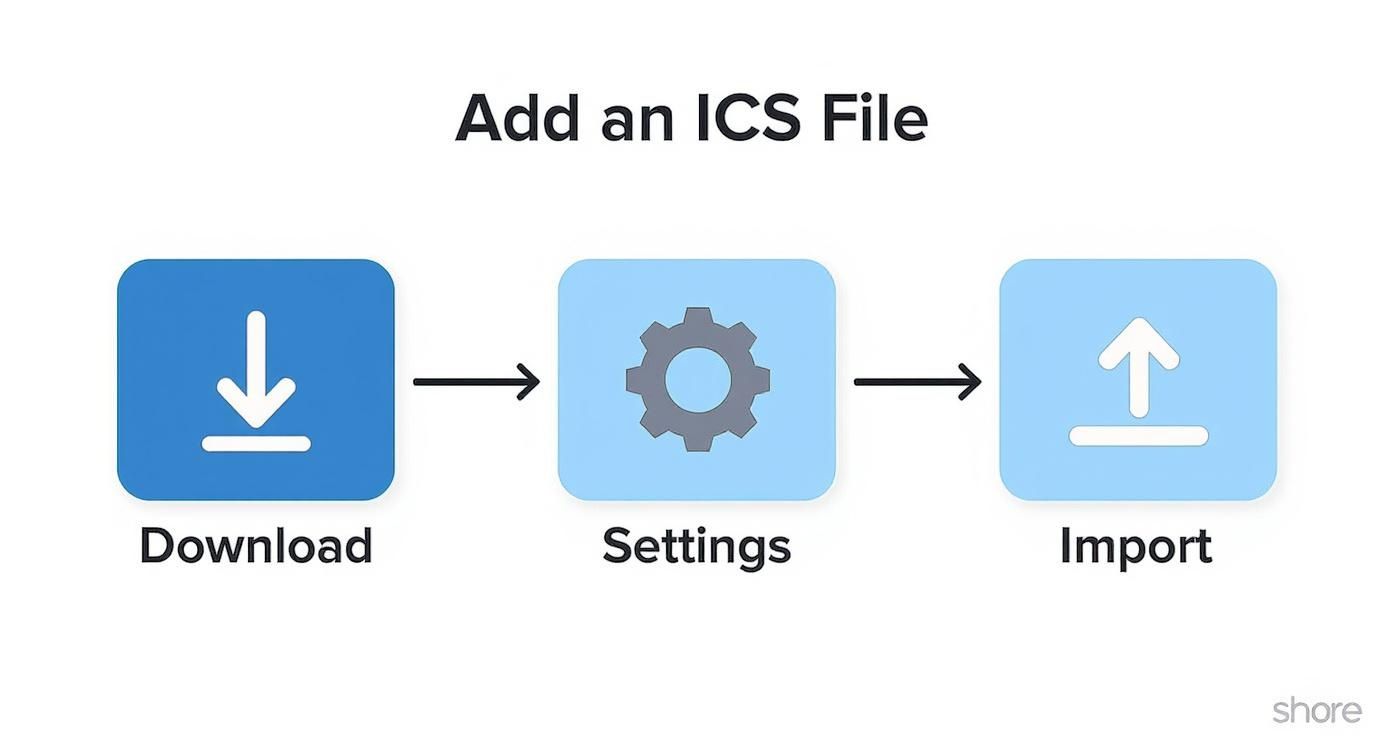
Wie du siehst, läuft es darauf hinaus, die Datei zu speichern, zu den Einstellungen deines Kalenders zu gehen und die Import-Funktion zu nutzen, um das Event hinzuzufügen. Einfach genug.
Workaround für iPhone-Nutzer
Falls du ein iPhone verwendest, ist der einfachste Weg, Apple Calendar als Brücke zu nutzen. Da die meisten Leute ihr Google-Konto bereits mit ihrem iPhone für Kontakte und E-Mails synchronisieren, kannst du diese bestehende Verbindung zu deinem Vorteil nutzen.
So funktioniert es:
- Tippe zunächst auf die .ics-Datei aus deiner E-Mail oder einem Download-Link.
- Dein iPhone öffnet sie automatisch in der nativen Apple Calendar App und fragt, ob du das Event hinzufügen möchtest.
- Bevor du auf Speichern tippst, stelle sicher, dass du deinen synchronisierten Google Calendar aus dem "Calendar"-Dropdown-Menü auswählst. Das ist der entscheidende Schritt.
Sobald du es speicherst, erscheint das Event in deinem Apple Calendar und - dank der Magie der Synchronisation - wird in deinem Google Calendar auf allen deinen Geräten angezeigt. Problem gelöst.
Das Import-Feature auf Android freischalten
Für die Android-Nutzer ist die Lösung ein cleverer kleiner Browser-Trick. Du wirst im Grunde Google Calendar dazu bringen zu denken, dass du auf einem Desktop bist.
Alles was du tun musst ist Chrome auf deinem Handy zu öffnen, zu
calendar.google.comzu gehen, das Drei-Punkte-Menü in der Ecke zu tippen und das Kästchen für "Desktop-Website" zu markieren.Dies lädt die vollständige Web-Oberfläche, die du gewohnt bist auf einem Computer zu sehen. Von dort aus hast du Zugriff auf das Einstellungen > Import & Export Feature, genau wie du es an deinem Schreibtisch hättest. Jetzt kannst du einfach die .ics-Datei hochladen, die du auf deinem Handy gespeichert hast.
Importieren vs. sich bei einem Kalender anmelden
Manchmal bekommst du keine herunterladbare Datei. Du bekommst nur eine URL. Hier hast du eine kritische Entscheidung zu treffen, und es ist eine, die viele Leute verwirrt: solltest du den Kalender importieren oder dich bei ihm anmelden?
Das falsch zu machen kann zu ernsthaften Terminproblemen und verpassten Updates führen. Lass uns den Unterschied erklären, damit du immer die richtige Entscheidung triffst.
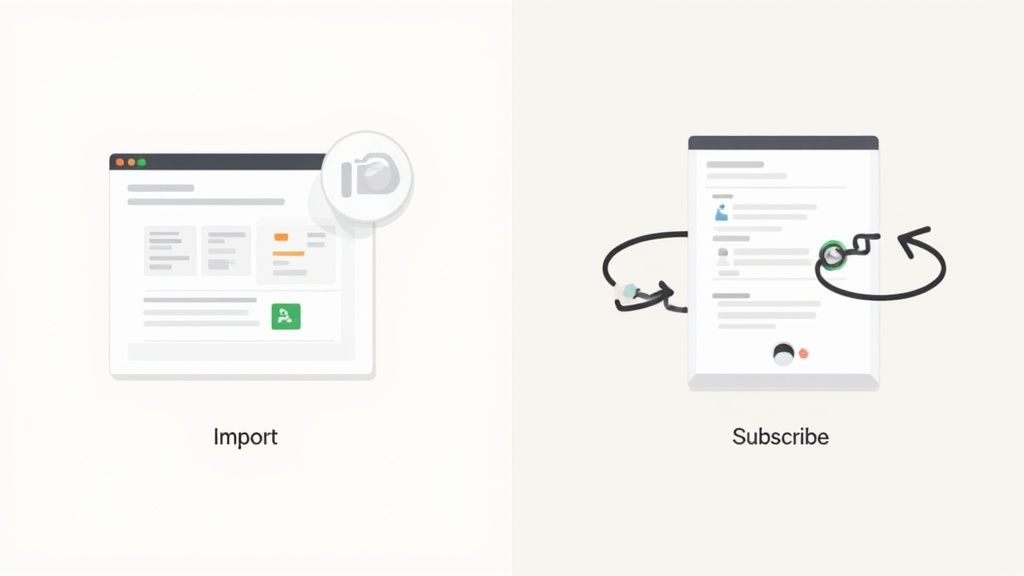
Denk dir das Importieren einer .ics Datei als das Erstellen eines einmaligen Schnappschusses. Du kopierst im Wesentlichen die Ereignisse genau so, wie sie jetzt gerade sind, in deinen Google Calendar. Das war's. Wenn der Veranstalter später die Meetingzeit ändert oder eine neue Session hinzufügt, wird dein Kalender keine Ahnung davon haben. Die Verbindung ist in dem Moment unterbrochen, in dem du importierst.
Sich anmelden hingegen erstellt eine lebendige, dynamische Verbindung. Das ist eine völlig andere Sache. Wenn du dich anmeldest, wird dein Google Calendar regelmäßig den ursprünglichen Kalender auf Änderungen prüfen und sie automatisch einziehen. Das bedeutet, dein Zeitplan ist immer aktuell, ohne jeglichen manuellen Aufwand deinerseits.
Wann du welche Methode wählen solltest
Also, welche solltest du verwenden? Es kommt ganz auf den Kontext des Kalenders an, den du hinzufügst.
Ein statischer, einmaliger Import ist perfekt für Zeitpläne, die in Stein gemeißelt sind und sich voraussichtlich nicht ändern werden.
- Importiere eine Konferenz-Agenda: Die Session-Zeiten stehen fest, also ist ein einmaliger Import alles, was du brauchst.
- Füge deine Flugbestätigung hinzu: Deine Reisedetails sind bestätigt (hoffentlich!), was einen einfachen Import zur logischen Wahl macht.
Ein Abonnement ist der richtige Weg für jeden Kalender, der sich wahrscheinlich weiterentwickeln wird.
- Abonniere den Urlaubskalender des Teams: Da neue Urlaubstage genehmigt und hinzugefügt werden, möchtest du, dass sie automatisch erscheinen.
- Folge einem geteilten Projekt-Zeitplan: Deadlines verschieben sich. Ein Abonnement stellt sicher, dass dein Kalender diese Änderungen in Echtzeit widerspiegelt, ohne dass du Updates nachverfolgen musst.
Die richtige Wahl zu treffen ist der Schlüssel zu einem zuverlässigen Zeitplan. Importieren ist für feste, unveränderliche Events. Abonnieren ist für lebende, sich entwickelnde Kalender, von denen du weißt, dass sie sich ändern werden. Diese Unterscheidung zu verstehen ist entscheidend für jeden, der seinen digitalen Zeitplan wirklich meistern möchte.
Wenn du ins Detail gehen möchtest, findest du unseren Leitfaden zu how to import a calendar into Google Calendar hilfreich, da er einige erweiterte Szenarien abdeckt.
Fehlerbehebung bei häufigen ICS-Import-Fehlern
Auch wenn du dich mit dem Öffnen einer .ics-Datei in Google Calendar auskennst, können die Dinge trotzdem schiefgehen. Du importierst eine Datei und plötzlich erscheint ein Termin um 3 Uhr morgens. Oder dein perfekt organisierter Zeitplan wird mit Duplikaten überfüllt. Manchmal weigert sich Google einfach rundweg, die Datei anzunehmen.
Lass dich davon nicht stressen. Diese Störenfriede sind normalerweise ziemlich einfach zu beheben, sobald du weißt, wonach du suchen musst.
Der häufigste Übeltäter? Ein klassischer Zeitzone-Konflikt. Wenn ein importierter Termin zu einer völlig verrückten Zeit angezeigt wird, solltest du als erstes deine primäre Zeitzone-Einstellung in Google Calendar selbst überprüfen. Wenn das in Ordnung ist, dann liegt das Problem wahrscheinlich an der .ics-Datei - sie hat vermutlich falsche oder fehlende Zeitzonendaten. Die einzige Lösung hierfür ist, den Termin nach dem Import manuell zu bearbeiten.
Ein weiteres Ärgernis, das wir ständig sehen, sind doppelte Termine. Das passiert normalerweise, wenn du versehentlich dieselbe Datei zweimal importierst oder vielleicht eine Datei importierst und eine E-Mail-Einladung für genau denselben Termin annimmst. Die Lösung ist einfach: achte darauf, in welchen Kalender du importierst, und nimm dir einen Moment Zeit, um Duplikate zu löschen und alles ordentlich zu halten.
Fehler von Anfang an vermeiden
Wenn du derjenige bist, der das Event organisiert, ist dein Ziel, die Sache für deine Teilnehmer so unkompliziert wie möglich zu machen. Und während .ics Dateien der alte Standard sind, seien wir ehrlich - sie können launisch sein. Da sie statische Dateien sind, können sie nicht aktualisiert werden. Wenn sich deine Event-Details ändern, bleibt dir nur zu hoffen, dass alle die Info bekommen, was zu viel Verwirrung führen kann.
Genau hier ändern moderne Tools das Spiel. Anstatt Leute dazu zu bringen, eine Datei herunterzuladen und zu importieren (und die Daumen zu drücken), generiert unser Service, Add to Calendar PRO, zuverlässige, direkt-zum-Kalender Links. Dieser Ansatz umgeht fast alle der häufigen Import-Fehler, indem er knifflige Dinge wie Zeitzonen-Umrechnungen und Event-Details automatisch handhabt.
Schau, .ics Dateien waren jahrelang ein Arbeitstier für das Teilen von Kalender-Events, aber sie zeigen wirklich ihr Alter bei der Komplexität moderner virtueller Events. Für Dinge wie Webinare, die personalisierte Details, Erinnerungen und Echtzeit-Updates brauchen, können statische Dateien einfach nicht die Zuverlässigkeit und das Engagement bieten, die du brauchst. Du kannst tatsächlich mehr über die Evolution von Kalender-Dateien und ihre Rolle im modernen Event Management erfahren.
Letztendlich ist es viel besser, diese Fehler zu verhindern, als sie später zu beheben. Für Teilnehmer bedeutet das Wissen über diese häufigen Probleme, dass du sie im Handumdrehen lösen kannst. Aber für Organisatoren stellt die Nutzung eines robusteren Tools sicher, dass deine Zielgruppe die richtigen Informationen, im richtigen Kalender, jedes einzelne Mal bekommt.
Fragen zu ICS-Dateien?
Das verstehen wir. Der Umgang mit Kalenderdateien kann manchmal etwas knifflig sein. Hier sind einige schnelle Antworten zu den häufigsten Fragen, die wir sehen, wenn Menschen versuchen, eine ICS-Datei in Google Calendar zu bekommen.
Warum kann ich eine ICS-Datei nicht einfach in der Google Calendar App öffnen?
Das ist eine klassische "sollte einfach sein, ist es aber nicht" Situation. Die mobile App ist wirklich dafür gebaut, deinen Terminplan anzusehen und schnelle Änderungen unterwegs zu machen, nicht für anspruchsvolle Aufgaben wie Datei-Importe.
Google hat die vollständige Import-Funktion ausschließlich in der Desktop-Web-Version von Calendar belassen. Der beste Weg, eine ICS-Datei von deinem Handy in deinen Kalender zu bekommen, ist eine der Lösungen zu nutzen, über die wir gesprochen haben, wie zum Beispiel deinen mobilen Browser dazu zu bringen, in den "Desktop-Site"-Modus zu wechseln.
Wie stelle ich sicher, dass ein ICS Event in den richtigen Kalender geht?
Gute Frage! Wenn du die Datei auf deinem Computer importierst, zeigt dir Google Calendar ein praktisches Dropdown-Menü. Hier kannst du genau auswählen, in welchen Kalender der neue Termin gehören soll.
Profi-Tipp: Um zu vermeiden, dass alles durcheinander gerät, ist es eine großartige Idee, separate Kalender für verschiedene Bereiche deines Lebens zu haben, wie 'Arbeit,' 'Familie,' oder sogar spezifische Projekte. Das macht deine Hauptansicht so viel übersichtlicher.
Kann ich ein Event nach dem Import ändern?
Absolut. Sobald das Event in deinem Google Calendar ist, verhält es sich wie jeder andere Termin, den du selbst erstellt hast.
Du hast die vollständige Freiheit zu:
- Den Titel bearbeiten
- Die Zeit oder das Datum ändern
- Den Ort aktualisieren
- Mehr Personen einladen
- Deine eigenen benutzerdefinierten Erinnerungen festlegen
Es ist keine Überraschung, dass dies richtig hinzubekommen eine große Sache ist. Der Markt für add-to-calendar Tech wurde 2023 auf satte 5,71 Milliarden Dollar bewertet und wird voraussichtlich bis 2030 auf 16,37 Milliarden Dollar ansteigen. Da so viele Menschen auf Google Calendar angewiesen sind, ist das reibungslose Teilen von Events wichtiger denn je. Du kannst mehr über den expandierenden add-to-calendar Markt lesen.
Hilfe! Mein importierter Termin hat die falsche Zeit!
Das ist fast immer ein Zeitzone-Durcheinander. Das erste, was du tun solltest, ist in deine Google Calendar Einstellungen zu schauen und doppelt zu prüfen, dass deine Hauptzeitzone korrekt eingestellt ist.
Wenn deine Einstellungen gut aussehen, ist wahrscheinlich die ICS-Datei selbst der Übeltäter. Sie könnte falsche Zeitzone-Informationen eingebacken haben. In diesem Fall musst du einfach den Termin nach dem Import manuell auf die richtige Zeit bearbeiten.
Nervt es dich, dass deine Teilnehmer auf diese kleinen Stolperfallen stoßen? Add to Calendar PRO bietet dir zuverlässige Ein-Klick "Add to Calendar" Buttons, die einfach funktionieren und häufige Import-Fehler eliminieren, damit alle auf dem gleichen Stand bleiben. Sieh dir an, wie unser Service deine Termine nahtlos machen kann.