
Cómo Agregar un Evento en Google Calendar Sin Esfuerzo
Aprende cómo agregar un evento en Google Calendar desde cualquier dispositivo. Nuestra guía cubre escritorio, móvil y consejos profesionales para ayudarte a dominar tu agenda.
Agregar un evento a tu Google Calendar es una de esas cosas que parece simple, pero hacerlo bien desde el principio es la clave para realmente mantenerse organizado. Lo básico es muy fácil: solo presiona el gran botón ”+ Crear”, escribe un título, fecha y hora, y haz clic en “Guardar.” En serio, puede tomar menos de un minuto.
Pero esta acción simple es el primer paso para transformar tu calendario de un simple registro de fechas a un centro poderoso para toda tu vida.
Por qué vale la pena dominar lo básico
En un mundo donde nuestros horarios están desbordados, conocer bien Google Calendar no es solo algo agradable de tener, sino una habilidad esencial de productividad. Es lo que mantiene tu trabajo y vida personal sin colisiones.
Con más de 500 millones de usuarios activos, está claro que una enorme cantidad de personas depende de esta herramienta para gestionar su tiempo. Puedes tener una idea de su gran alcance con esta visión general de las tendencias de calendarios digitales.
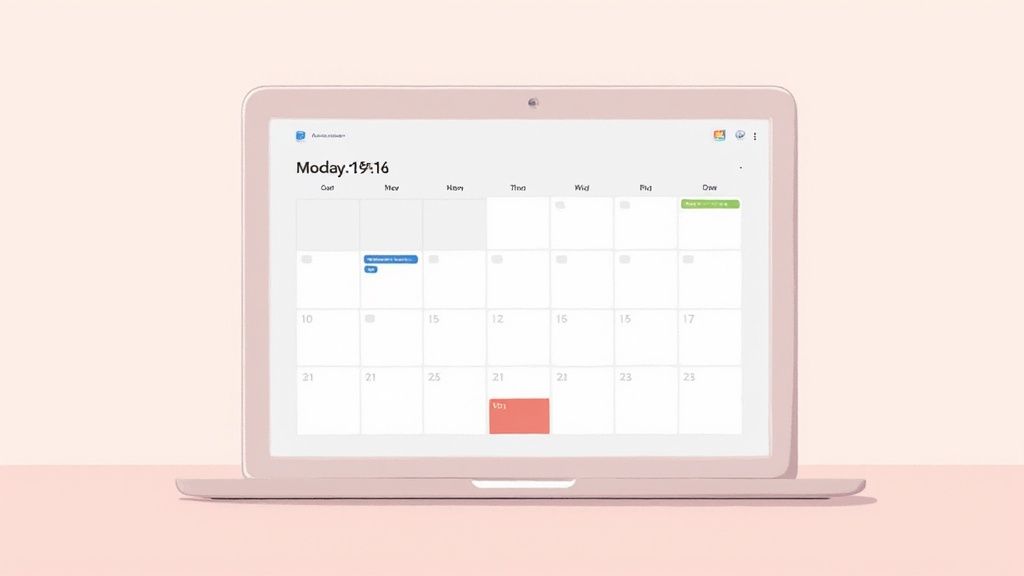
Esta guía te pondrá en el camino correcto desde el principio. Cubriremos primero lo absolutamente esencial: los campos principales que necesitas para crear tu primer evento rápidamente y sin ningún tipo de confusión.
La anatomía de un nuevo evento
Cuando haces clic para crear un nuevo evento, verás un montón de opciones. No te abrumes. Para agregar un evento en tu calendario, solo necesitas concentrarte en unas pocas piezas clave de información. Esto te ayuda a añadir citas rápidamente sin enredarte en detalles innecesarios.
Aquí tienes un resumen rápido de los campos más importantes que usarás cada vez. Piénsalo como tu hoja de trucos para crear una entrada de calendario sólida y útil.
Campos esenciales para tu primer evento
| Nombre del Campo | Propósito y Consejo Rápido |
|---|---|
| Título del Evento | Esto es lo que verás en tu calendario. ¡Sé descriptivo! “Reunión de Marketing” es mucho más útil que un vago “Reunión”. |
| Fecha y Hora | La parte más crítica. Es sorprendentemente fácil confundir AM/PM o elegir el día equivocado, así que siempre revisa rápidamente. |
| Invitados | Agregar personas aquí les envía una invitación por correo electrónico. Es la mejor manera de que todos tengan el evento compartido en su calendario. |
| Ubicación | Ya sea una dirección física o un enlace a una videollamada, ponerlo aquí significa que nadie tendrá que buscarlo más tarde. |
Una vez que te sientas cómodo con estos cuatro campos, puedes programar citas y recordatorios con total confianza. Todo lo demás es solo un extra.
Al dominar estos componentes clave, no solo estás agregando un evento; estás construyendo un sistema confiable para organizar tu semana con total claridad. Todas las demás funciones son adiciones poderosas que puedes explorar más adelante.
Agregar eventos desde tu navegador de escritorio
Aunque las aplicaciones móviles son útiles para entradas rápidas, la versión de navegador de escritorio es donde Google Calendar realmente muestra su potencial. Aquí es donde pasas de simplemente anotar una cita a gestionar verdaderamente tu flujo de trabajo. La interfaz más amplia te da una vista panorámica, lo que facilita muchísimo crear eventos detallados y realmente útiles.
Cuando te acostumbras a agregar eventos en tu navegador, desbloqueas un nivel mucho más profundo de organización. Es la diferencia entre un simple recordatorio y un centro de comando completo para tus proyectos.
Para un vistazo rápido a los pasos básicos, esta infografía captura el proceso principal.
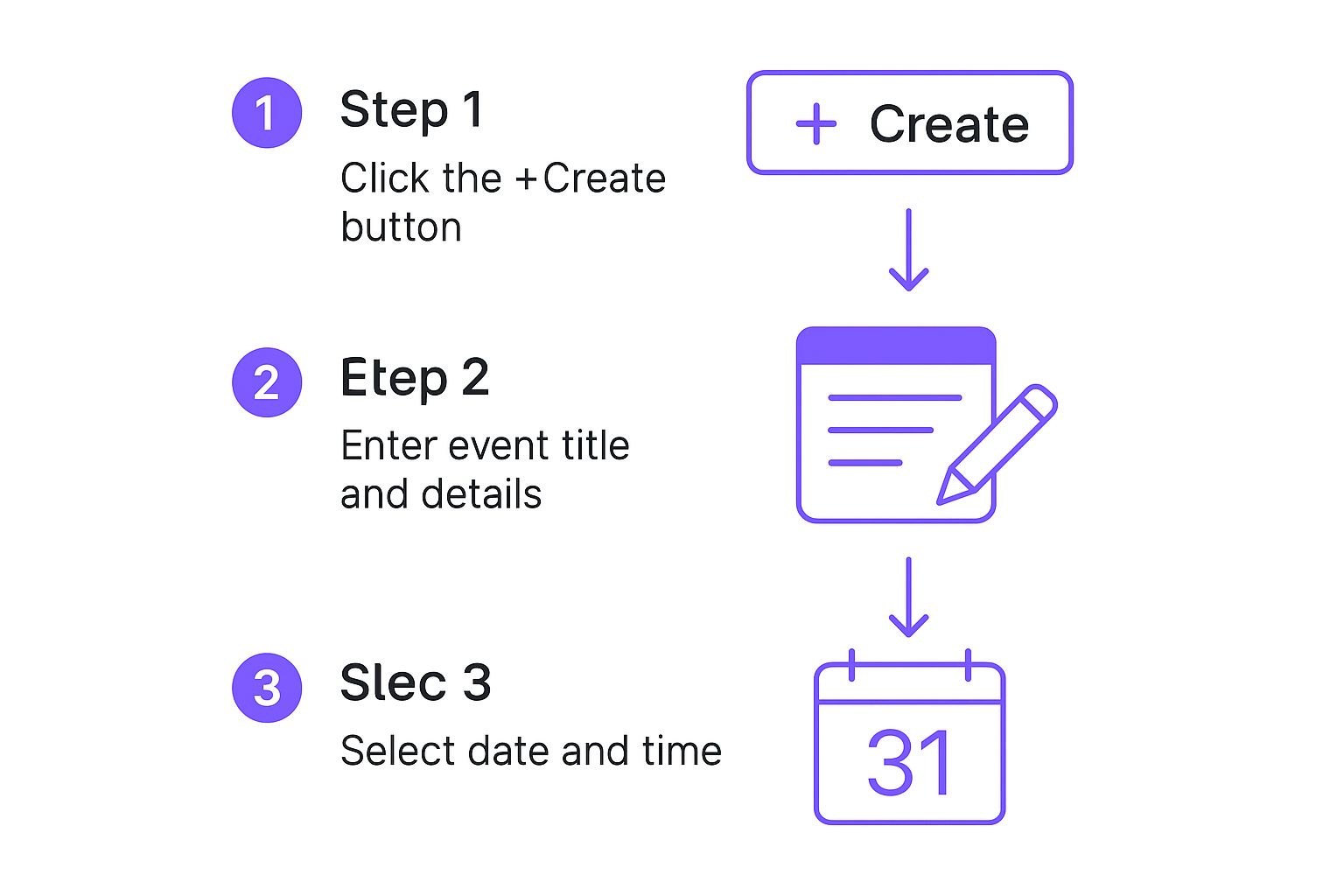
Este simple flujo de tres pasos: crear, detallar y programar, es la base para cada evento que vayas a hacer.
Yendo más allá de lo básico
Una vez que hayas presionado ese gran botón “+ Crear”, puedes empezar a transformar una entrada básica en un plan de acción detallado. Esto es perfecto para reuniones de equipo recurrentes o fechas límite de proyectos que necesitan un poco más de contexto que solo un título y una hora.
- Eventos recurrentes: ¿Tienes una reunión semanal de sincronización del equipo? En lugar de ingresarla cada semana, simplemente usa el menú desplegable bajo la fecha y la hora para configurarla como repetitiva. Puedes elegir semanal, diaria o incluso un horario personalizado. Ahorras mucho tiempo y mantiene las cosas consistentes.
- Adjuntos: Puedes enlazar documentos directamente desde tu Google Drive. Por ejemplo, para una reunión de inicio de proyecto, adjunta el brief creativo para que todos lo tengan allí mismo en la invitación del calendario. Ya no habrá que buscar entre correos electrónicos.
- Codificación por colores: Este es uno de mis trucos simples favoritos. Asigna diferentes colores a tus eventos para organizar visualmente tu agenda de un vistazo. Personalmente uso azul para reuniones con clientes, verde para asuntos personales y rojo para esos plazos que no se pueden perder.
El objetivo real aquí es poner toda la información esencial en un solo lugar central. Cuando tu equipo recibe la invitación, tienen todo lo que necesitan sin tener que buscar en una docena de hilos de chat o correos electrónicos diferentes.
Planificación con tu equipo
Ahora, una de las mejores funciones solo para escritorio: “Encontrar un horario.” En lugar de los dolorosos intercambios de correos intentando fijar una hora que funcione para todos, esta herramienta te muestra la disponibilidad de tus colegas junto a tu propio calendario. Resalta visualmente los espacios disponibles, eliminando por completo las conjeturas.
Esta función es un ejemplo perfecto de por qué Google Calendar es tan potente en un entorno profesional. Está integrada de manera fluida en el ecosistema Google Workspace, que cuenta con un asombroso número de 3 mil millones de usuarios mensuales y es confiable por más del 40% de las empresas Fortune 500.
Dominando estas funciones de escritorio, puedes convertir tu calendario de un simple horario en un verdadero activo de productividad. Para más guías y consejos profesionales, puedes consultar nuestra guía detallada sobre cómo agregar eventos a Google Calendar.
Crear eventos en tu dispositivo Android o iOS
Tu horario no se detiene cuando dejas tu escritorio. Afortunadamente, agregar un evento a Google Calendar en tu dispositivo Android o iOS es increíblemente simple, diseñado para esos momentos en los que estás en movimiento. Ambas aplicaciones facilitan mantener tu horario actualizado con solo unos pocos toques.
Ya sea que formes parte del equipo Android o del equipo iOS, el proceso comienza de la misma manera: busca ese colorido botón “+”, que casi siempre se encuentra en la esquina inferior derecha. Desde allí, toca “Evento” e ingresa lo básico como el título, la fecha y la hora. La interfaz es limpia y está diseñada para la rapidez.
Flujos de Trabajo Móviles
Las aplicaciones móviles están llenas de funciones inteligentes que ahorran tiempo genuinamente. Por ejemplo, Google a menudo te da sugerencias inteligentes basadas en el título de tu evento. Escribe “Cena con Alex a las 7 pm”, y probablemente verás que la aplicación completa la hora automáticamente. Es un pequeño detalle que marca una gran diferencia.
Otra herramienta poderosa es el comando de voz. Simplemente activa Google Assistant (“Oye Google, agrega un evento”) o Siri para crear una cita completamente manos libres. Es un salvavidas cuando estás conduciendo o caminando y se te ocurre algo que no puedes olvidar.
Consejo Profesional: Una de las funciones móviles más útiles es cómo Google Calendar puede escanear tu Gmail en busca de cosas como confirmaciones de vuelo o reservas de cena y agregarlas automáticamente. Es una forma perfecta de mantener tu calendario lleno sin trabajo manual.
Diferencias Clave Entre Android y iOS
Aunque la experiencia principal de agregar un evento es casi idéntica en ambas plataformas, hay algunas distinciones sutiles que vale la pena tener en cuenta.
- Personalización de Widgets: Android generalmente te ofrece más flexibilidad con sus widgets de pantalla de inicio. Puedes configurar una vista de agenda mucho más detallada directamente en tu pantalla de inicio sin necesidad de abrir la aplicación.
- Integración de la Aplicación Predeterminada: En un teléfono Android, Google Calendar está integrado directamente en el sistema operativo. Si tienes un iPhone, puede que necesites verificar que tu cuenta de Google esté correctamente sincronizada en la configuración principal de tu teléfono para asegurarte de que todo funcione perfectamente.
No importa qué dispositivo prefieras, la aplicación móvil es una herramienta indispensable para la planificación moderna. Si te encuentras gestionando un alto volumen de eventos desde diferentes lugares, también podrías querer investigar cómo importar eventos a Google Calendar para tener todo organizado en un solo lugar.
Desbloqueando Funciones Avanzadas de Google Calendar
Una vez que hayas dominado cómo agregar un evento en Google Calendar, estarás listo para explorar las funciones que realmente pueden optimizar tu día. Estas son las herramientas que te trasladan de simplemente registrar citas a gestionar activamente tu tiempo.
Una de las funciones más poderosas y a menudo pasadas por alto es crear horarios de notificación personalizados. Olvídate de la advertencia predeterminada de 10 minutos. Puedes superponer múltiples recordatorios para un solo evento; imagina recibir un aviso un día antes, otro dos horas antes, y una alerta final 15 minutos antes de la hora de inicio. Esta es mi arma secreta para asegurarme de que nunca pierdo una reunión crítica.
Organizando Tu Vida con Múltiples Calendarios
Seamos honestos, un solo calendario abarrotado es una receta para el caos. Esta es exactamente la razón por la que los calendarios secundarios son un cambio de juego. Puedes crear calendarios completamente separados para diferentes partes de tu vida, manteniendo todo ordenado y enfocado.
Aquí hay algunas maneras en que he visto que esto funciona de manera brillante:
- Calendarios Específicos de Proyectos: ¿Tienes un gran proyecto de trabajo? Dale un calendario dedicado. Compártelo con el equipo para que todos vean los mismos plazos y hitos sin saturar sus horarios personales.
- Metas Personales: Yo mantengo un calendario privado solo para mis cosas, como horarios de entrenamiento o bloques de estudio. Mantiene mis compromisos profesionales y metas de crecimiento personal perfectamente separados.
- Calendarios de Contenido: Si estás manejando un blog o redes sociales, un calendario de contenido compartido es indispensable. Le da a todo el equipo una vista completa del calendario de publicaciones.
Esta separación no se trata solo de mantener el orden; hace que sea mucho más fácil concentrarse en lo que importa en cada momento.
Administrar diferentes calendarios podría parecer un inconveniente, pero es una de las formas más simples de traer claridad a un horario lleno. Al segmentar tus compromisos, obtienes un control real sobre tu tiempo y reduces enormemente esa sobrecarga mental de “demasiado por hacer”.
Para cualquiera que trabaje con equipos globales, la gestión de zonas horarias es otra característica indispensable. Google Calendar te permite mostrar una zona horaria secundaria justo al lado de tu principal. No más cálculos mentales ni programar accidentalmente una reunión en medio de la noche de alguien.
Y si estás importando eventos de todas partes, vale la pena entender cómo funcionan los diferentes tipos de archivos de calendario. Vale la pena tomarse un momento para profundizar en la relación entre Google Calendar y los archivos ICS para ver lo fluida que puede ser la importación. Estas son el tipo de herramientas avanzadas que realmente convierten tu calendario en un centro de comando de productividad.
Compartiendo Eventos con Add to Calendar PRO
Saber moverte por Google Calendar es excelente para gestionar tu propio horario. Pero, ¿qué sucede cuando necesitas compartir un evento con cientos, o incluso miles, de personas? Piensa en seminarios web, lanzamientos de productos o reuniones comunitarias. Enviar invitaciones manuales es inviable, y solo compartir un enlace de calendario público a menudo genera confusión y poca adopción.
Este es exactamente el problema que nuestro servicio, Add to Calendar PRO, fue creado para resolver. Te ayudamos a crear botones de ‘Agregar al Calendario’ simples y universales que puedes colocar directamente en tu sitio web, en un correo electrónico o en tus páginas de redes sociales.
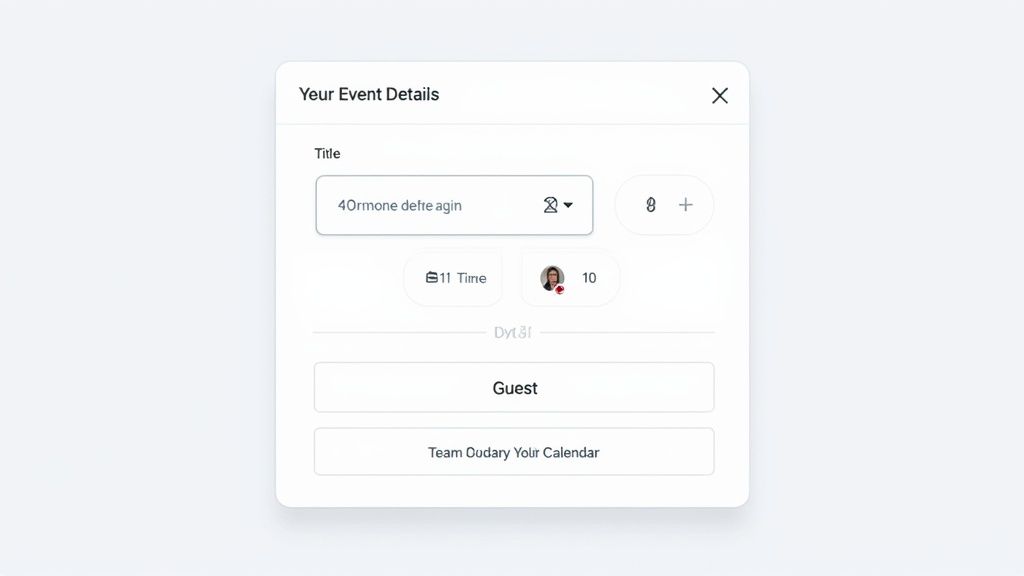
Aquí tienes un vistazo de lo limpio y sencillo que es nuestro panel para crear un evento compartible.

Con solo unos clics, tu audiencia obtiene un botón que funciona con cualquier calendario que usen: Google, Apple, Outlook, tú lo nombras.
Un Verdadero Cambio Radical para la Promoción de Eventos
Para cualquier persona que organice eventos, así es como aumentas la asistencia y reduces drásticamente las tasas de inasistencia. Cuando alguien hace clic en tu botón, no solo está guardando una fecha. Están conectando tu evento directamente con el sistema de notificaciones de su propio calendario. Esa simple acción hace que sea mucho más probable que realmente asistan.
Hay una razón por la cual el mercado de aplicaciones de calendario está creciendo exponencialmente. Fue valorado en USD 3.5 mil millones en 2023 y está en camino de más que duplicarse para 2032 a medida que nuestra dependencia de estas herramientas aumenta. Puedes profundizar en los números en este informe sobre el creciente mercado de calendarios. Nuestro servicio te ayuda a aprovechar directamente este comportamiento arraigado, haciendo que tus eventos sean una parte sencilla del día de cualquiera.
Imagina promocionar un taller y saber que cada persona interesada lo tiene guardado y recibirá sus propios recordatorios automáticamente. Ese es el tipo de fiabilidad que nuestro servicio proporciona. Convierte el interés pasivo en asistencia activa y asegura que tu evento obtenga la visibilidad que merece.
¿Tienes preguntas? Tenemos respuestas.
Incluso con una herramienta tan intuitiva como Google Calendar, ciertas preguntas surgen una y otra vez. Vamos a abordar algunas de las más comunes que escuchamos, para que puedas resolver esos pequeños inconvenientes antes de que se conviertan en grandes dolores de cabeza.
¿Puedo recibir una notificación cuando alguien más agrega un evento?
Este es un tema importante, especialmente para calendarios compartidos de familia o equipo. Quieres saber cuándo tu pareja programa una cita con el dentista o un colega agrega un nuevo plazo de proyecto, ¿verdad?
Desafortunadamente, Google Calendar no tiene una función integrada para esto. Pero no te preocupes, hay una solución sencilla. Puedes usar una herramienta de automatización como Zapier para conectar tu calendario con tu correo electrónico. Solo configura un “Zap” rápido que envíe un correo electrónico cada vez que una persona específica agregue un nuevo evento. Es realmente un salvavidas.
¡Eliminé un evento por accidente! ¿Puedo recuperarlo?
Todos hemos estado allí. Esa sensación de hundimiento cuando te das cuenta de que acabas de eliminar una reunión importante con un cliente. Respira hondo: no se ha ido para siempre.
Google Calendar tiene una papelera, al igual que tu correo electrónico. Puedes encontrarla escondida en el menú de configuración en la versión de escritorio. Cualquier evento que elimines permanecerá en la papelera durante 30 días antes de ser eliminado permanentemente. Eso te da un margen bastante generoso para entrar y restaurarlo con un solo clic. Esto funciona tanto para eventos únicos como recurrentes.
¿Por qué mis invitados no reciben la invitación?
Has configurado el evento, agregado a todos tus invitados y hecho clic en “Guardar.” Pero luego recibes un mensaje: “Oye, nunca recibí la invitación del calendario.” ¿Qué ocurre?
Nueve de cada diez veces, el culpable es una simple configuración de permisos. Cuando agregues invitados a un evento, asegúrate de que las casillas de “Invitar a otros” y “Ver lista de invitados” estén marcadas. Si estas están desactivadas, tus invitados no recibirán la invitación inicial ni ninguna actualización que hagas después. Es un pequeño detalle que marca una gran diferencia.
La buena noticia es que la mayoría de estos problemas comunes con el calendario tienen soluciones sencillas. Ya sea que estés recuperando un evento de la papelera o usando una solución ingeniosa para las notificaciones, casi siempre hay una manera de lograr que el calendario haga lo que necesitas.
¿Y para esos momentos en los que te invitan a algo por correo electrónico? Google está haciendo eso aún más fluido con su integración de Gemini AI. Pronto, verás un práctico botón “Agregar al calendario” aparecer directamente en los correos electrónicos que mencionen un posible evento, permitiéndote crearlo sin salir de tu bandeja de entrada.
En Add to Calendar PRO, todo nuestro negocio se basa en asegurarnos de que tus eventos lleguen a los calendarios de las personas sin problemas. Te ayudamos a crear botones ‘Agregar al calendario’ sencillos y fiables que funcionan para todos, en cualquier dispositivo. Vea cómo funciona en https://add-to-calendar-pro.com.

