
Comment Ajouter un Événement sur Google Calendar Sans Effort
Apprenez à ajouter un événement sur Google Calendar depuis n'importe quel appareil. Notre guide couvre le bureau, le mobile et des conseils professionnels pour vous aider à maîtriser votre emploi du temps.
Ajouter un événement à votre Google Calendar est l’une de ces choses qui semble simple, mais bien le faire dès le départ est la clé pour réellement rester organisé. Les bases sont faciles : appuyez simplement sur le gros bouton ”+ Créer”, entrez un titre, une date et une heure, et cliquez sur “Enregistrer.” Sérieusement, cela peut prendre moins d’une minute.
Mais cette action simple est la première étape pour transformer votre calendrier d’un simple gestionnaire de dates en un centre puissant pour toute votre vie.
Pourquoi il vaut la peine de maîtriser les bases
Dans un monde où nos emplois du temps sont surchargés, savoir se repérer dans Google Calendar n’est pas seulement un plus - c’est une compétence essentielle en matière de productivité. C’est ce qui empêche votre travail et votre vie personnelle d’entrer en collision.
Avec plus de 500 millions d’utilisateurs actifs, il est clair qu’un nombre énorme de personnes comptent sur cet outil pour gérer leur temps. Vous pouvez vous rendre compte de son empreinte énorme grâce à cet aperçu des tendances des calendriers numériques.
Ce guide vous aidera à bien commencer. Nous couvrirons d’abord l’essentiel absolu - les champs principaux dont vous avez besoin pour créer votre premier événement rapidement et sans confusion.
L’Anatomie d’un Nouvel Événement
Lorsque vous cliquez pour créer un nouvel événement, vous verrez plusieurs options. Ne vous laissez pas submerger. Pour programmer un événement, vous n’avez besoin de vous concentrer que sur quelques informations clés. Cela vous aide à ajouter des rendez-vous rapidement sans vous embourber dans des détails inutiles.
Voici un aperçu rapide des champs les plus importants que vous utiliserez à chaque fois. Considérez-le comme votre aide-mémoire pour créer une entrée de calendrier solide et utile.
Champs Essentiels pour Votre Premier Événement
| Nom du Champ | Objectif & Astuce Rapide |
|---|---|
| Titre de l’Événement | C’est ce que vous verrez sur votre calendrier. Soyez descriptif ! “Synchronisation Marketing” est bien plus utile qu’un vague “Réunion”. |
| Date & Heure | La partie la plus critique. Il est étonnamment facile de confondre AM/PM ou de choisir le mauvais jour, alors vérifiez toujours rapidement. |
| Invités | Ajouter des personnes ici leur envoie une invitation par email. C’est la meilleure façon de partager un événement sur le calendrier de tous. |
| Lieu | Qu’il s’agisse d’une adresse physique ou d’un lien pour une visioconférence, le mettre ici évite que quelqu’un doive chercher plus tard. |
Une fois que vous êtes à l’aise avec ces quatre champs, vous pouvez planifier des rendez-vous et des rappels en toute confiance. Tout le reste est juste un bonus.
En maîtrisant ces composants essentiels, vous n’ajoutez pas seulement un événement ; vous créez un système fiable pour organiser votre semaine avec une clarté totale. Toutes les autres fonctionnalités sont des ajouts puissants que vous pourrez explorer plus tard.
Ajouter des Événements depuis Votre Navigateur de Bureau
Bien que les applications mobiles soient pratiques pour des saisies rapides, c’est la version navigateur sur ordinateur où Google Calendar montre vraiment tout son potentiel. C’est là que vous passez de la simple prise de note d’un rendez-vous à la véritable gestion de votre flux de travail. L’interface plus large vous donne une vue d’ensemble, ce qui rend beaucoup plus facile la création d’événements détaillés et réellement utiles.
Une fois que vous maîtrisez l’ajout d’événements sur votre navigateur, vous débloquez un niveau beaucoup plus profond d’organisation. C’est la différence entre un simple rappel et un véritable centre de commande pour vos projets.
Pour un aperçu rapide des étapes de base, cette infographie résume parfaitement le processus central.
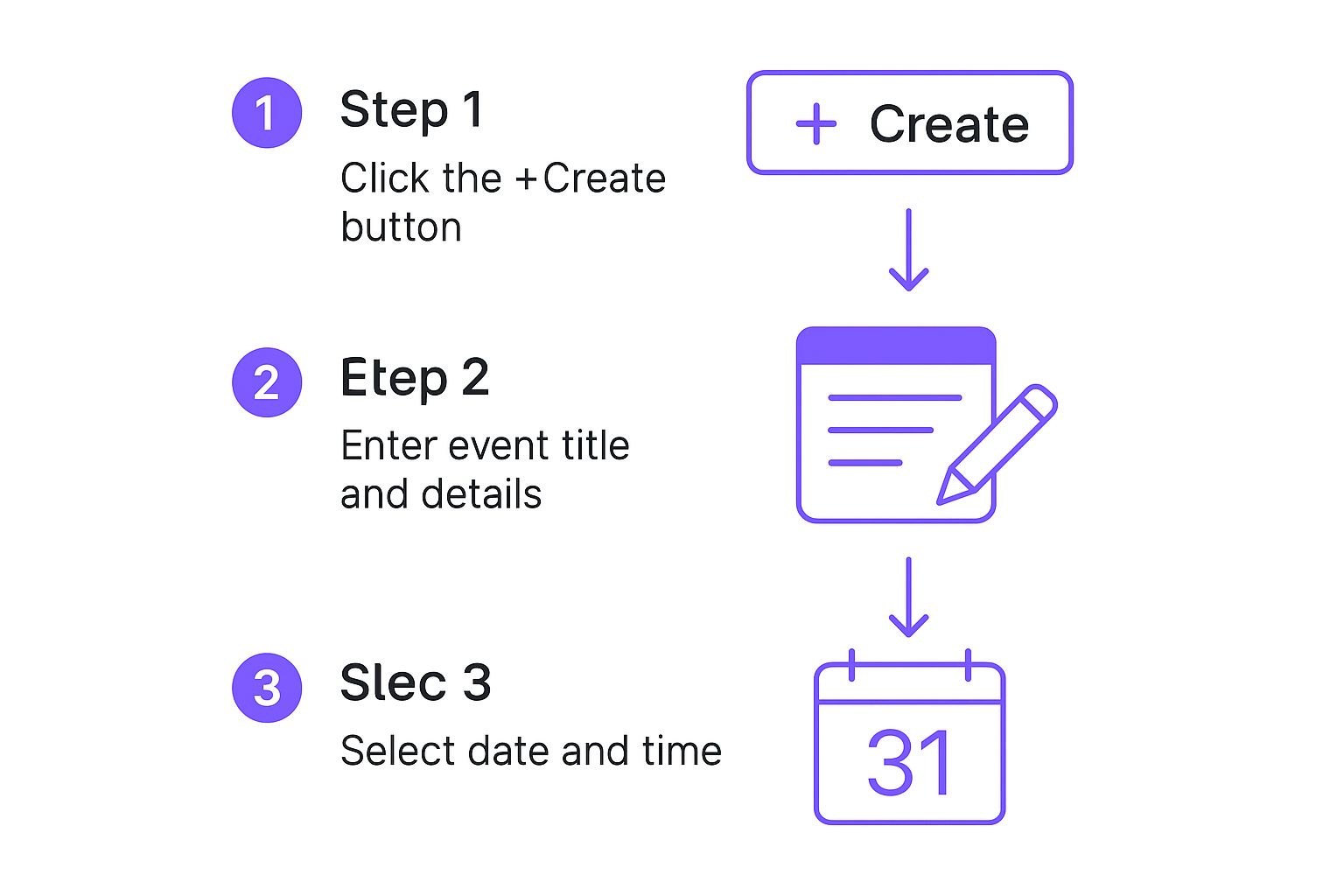
Ce flux simple en trois étapes - créer, détailler et planifier - constitue la base de chaque événement que vous allez créer.
Aller au-delà des bases
Une fois que vous avez cliqué sur ce gros bouton “+ Créer”, vous pouvez commencer à transformer une entrée basique en un plan d’action détaillé. Cela est parfait pour les réunions d’équipe récurrentes ou les échéances de projet qui nécessitent un peu plus de contexte que simplement un titre et une heure.
- Événements récurrents : Vous avez une réunion d’équipe hebdomadaire ? Au lieu de la programmer chaque semaine, utilisez simplement le menu déroulant sous la date et l’heure pour la faire répéter. Vous pouvez choisir hebdomadaire, quotidien ou même un calendrier personnalisé. Cela vous fait gagner beaucoup de temps et permet de maintenir la cohérence.
- Pièces jointes : Vous pouvez lier des documents directement depuis votre Google Drive. Pour une réunion de lancement de projet, par exemple, joignez le brief créatif afin que tout le monde l’ait directement dans l’invitation du calendrier. Plus besoin de chercher dans les e-mails.
- Codage par couleur : C’est l’une de mes astuces simples préférées. Attribuez différentes couleurs à vos événements pour organiser visuellement votre emploi du temps d’un simple coup d’œil. Personnellement, j’utilise le bleu pour les réunions avec les clients, le vert pour les affaires personnelles et le rouge pour les échéances incontournables.
L’objectif réel ici est de centraliser toutes les informations essentielles en un seul endroit. Lorsque votre équipe reçoit l’invitation, elle dispose de tout ce dont elle a besoin sans avoir à chercher dans une douzaine de fils de discussion ou chaînes d’e-mails différentes.
Planification avec votre équipe
Voici maintenant l’une des meilleures fonctionnalités réservées au bureau : « Trouver un créneau ». Au lieu des échanges d’e-mails fastidieux pour trouver un horaire qui convienne à tout le monde, cet outil montre la disponibilité de vos collègues directement à côté de votre propre calendrier. Il met en évidence visuellement les créneaux libres, supprimant complètement les conjectures.
Cette fonctionnalité est un exemple parfait de pourquoi Google Calendar est un outil si puissant dans un environnement professionnel. Elle est intégrée de manière transparente dans l’écosystème Google Workspace, qui compte un incroyable 3 milliards d’utilisateurs mensuels et est utilisé par plus de 40 % des entreprises du Fortune 500.
En maîtrisant ces fonctionnalités de bureau, vous pouvez transformer votre calendrier d’un simple emploi du temps en un véritable atout de productivité. Pour d’autres guides et astuces professionnelles, vous pouvez consulter notre analyse approfondie sur comment ajouter des événements à Google Calendar.
Créer des événements sur votre appareil Android ou iOS
Votre emploi du temps ne s’arrête pas lorsque vous quittez votre bureau. Heureusement, ajouter un événement à Google Calendar sur votre appareil Android ou iOS est incroyablement simple, conçu pour ces moments où vous êtes en déplacement. Les deux applications rendent très facile la mise à jour de votre emploi du temps en seulement quelques touches.
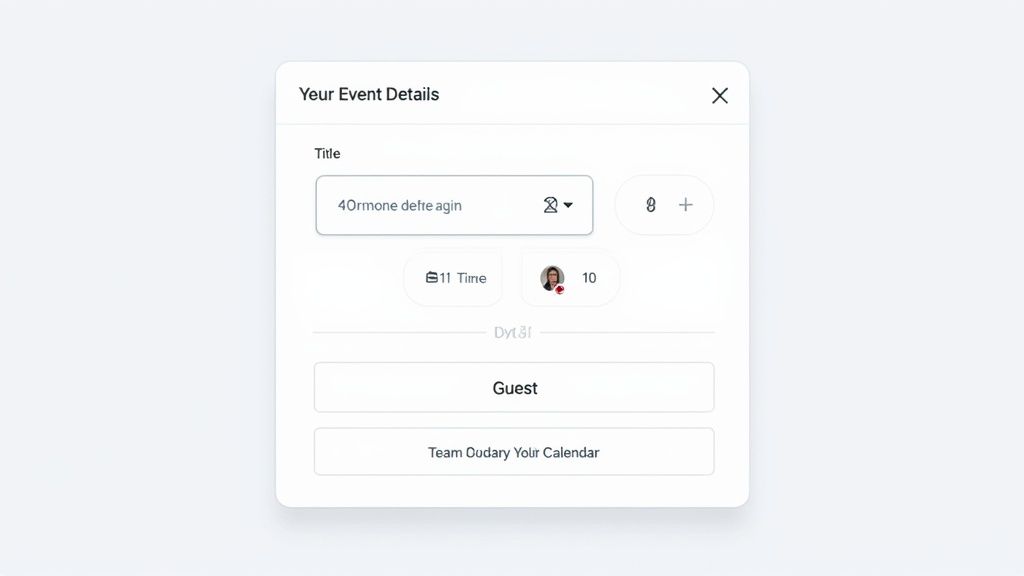
Que vous soyez de l’équipe Android ou de l’équipe iOS, le processus commence de la même manière : trouvez ce bouton coloré “+”, qui se trouve presque toujours en bas à droite. À partir de là, appuyez sur « Événement » et saisissez les informations de base comme le titre, la date et l’heure. L’interface est épurée et conçue pour la rapidité.
Flux de travail mobile
Les applications mobiles regorgent de fonctionnalités astucieuses qui font vraiment gagner du temps. Par exemple, Google vous propose souvent des suggestions intelligentes en fonction du titre de votre événement. Tapez “Dîner avec Alex à 19h”, et l’application remplira probablement l’heure pour vous. C’est un petit détail qui fait une grande différence.
Un autre outil puissant est la commande vocale. Lancez simplement Google Assistant (“Hey Google, ajoute un événement”) ou Siri pour créer un rendez-vous totalement mains libres. C’est un véritable sauveur lorsque vous conduisez ou marchez et qu’une idée vous vient à l’esprit que vous ne pouvez pas vous permettre d’oublier.
Astuce pro : L’une des fonctionnalités mobiles les plus utiles est la capacité de Google Calendar à scanner votre Gmail pour des éléments comme les confirmations de vol ou les réservations de dîner et les ajouter automatiquement. C’est un moyen fluide de garder votre calendrier rempli sans aucun travail manuel.
Principales différences entre Android et iOS
Bien que l’expérience principale d’ajout d’un événement soit presque identique sur les deux plateformes, il y a quelques distinctions subtiles à garder à l’esprit.
- Personnalisation des widgets : Android offre généralement plus de flexibilité avec ses widgets d’écran d’accueil. Vous pouvez configurer une vue d’agenda beaucoup plus détaillée directement sur votre écran d’accueil sans jamais ouvrir l’application.
- Intégration par défaut de l’application : Sur un téléphone Android, Google Calendar est intégré directement dans le système d’exploitation. Si vous êtes sur un iPhone, vous devrez peut-être vérifier que votre compte Google est correctement synchronisé dans les paramètres principaux de votre téléphone pour que tout fonctionne parfaitement.
Peu importe l’appareil que vous préférez, l’application mobile est un outil indispensable pour la planification moderne. Si vous gérez un grand nombre d’événements provenant de différents endroits, vous pourriez également vouloir découvrir comment importer des événements dans Google Calendar pour tout organiser en un seul endroit.
Débloquer les fonctions avancées de Google Calendar
Une fois que vous avez maîtrisé la manière d’ajouter un événement dans Google Calendar, vous êtes prêt à explorer les fonctionnalités qui peuvent véritablement rationaliser votre journée. Ce sont les outils qui vous font passer de la simple saisie de rendez-vous à la maîtrise proactive de votre temps.
L’une des fonctionnalités les plus puissantes, et souvent négligées, est la création de programmes de notification personnalisés. Oubliez l’avertissement par défaut de 10 minutes. Vous pouvez superposer plusieurs rappels pour un seul événement - imaginez recevoir un avertissement un jour avant, un autre deux heures avant, et un dernier signal 15 minutes avant le début. C’est mon arme secrète pour m’assurer de ne jamais manquer une réunion cruciale.
Organiser votre vie avec plusieurs calendriers
Soyons honnêtes, un seul calendrier surchargé est une recette pour le chaos. C’est exactement pour cela que les calendriers secondaires sont révolutionnaires. Vous pouvez créer des calendriers complètement séparés pour différentes parties de votre vie, en gardant tout bien organisé et concentré.
Voici quelques façons dont j’ai vu cela fonctionner brillamment :
- Calendriers spécifiques à un projet : Vous avez un gros projet professionnel ? Donnez-lui un calendrier dédié. Partagez-le avec l’équipe afin que tout le monde voie les mêmes délais et étapes importantes sans encombrer leurs agendas personnels.
- Objectifs personnels : Je garde un calendrier privé juste pour mes affaires personnelles, comme les séances d’entraînement ou les périodes d’étude. Cela maintient mes engagements professionnels et mes objectifs de développement personnel bien séparés.
- Calendriers de contenu : Si vous gérez un blog ou des réseaux sociaux, un calendrier de contenu partagé est indispensable. Il donne à toute l’équipe une vue d’ensemble du planning de publication.
Cette séparation ne sert pas seulement à être organisé ; elle facilite grandement la concentration sur ce qui est important à un moment donné.
Gérer différents calendriers peut sembler fastidieux, mais c’est l’une des manières les plus simples d’apporter de la clarté à un emploi du temps chargé. En segmentant vos engagements, vous gagnez un vrai contrôle sur votre temps et réduisez considérablement cette surcharge mentale de « trop de choses à faire ».
Pour toute personne travaillant avec des équipes internationales, la gestion des fuseaux horaires est une autre fonctionnalité incontournable. Google Calendar vous permet d’afficher un fuseau horaire secondaire juste à côté de votre fuseau principal. Plus besoin de calcul mental ni de planifier accidentellement une réunion au milieu de la nuit de quelqu’un.
Et si vous importez des événements venant de toutes parts, il est utile de comprendre comment fonctionnent les différents types de fichiers calendrier. Il vaut la peine de prendre un moment pour approfondir la relation entre les fichiers Google Calendar et ICS afin de voir à quel point l’importation peut être fluide. Ce sont le genre d’outils avancés qui transforment véritablement votre calendrier en un centre de commandement de la productivité.
Partager des événements avec Add to Calendar PRO
Bien connaître Google Calendar est parfait pour gérer votre propre emploi du temps. Mais que se passe-t-il lorsque vous devez partager un événement avec des centaines, voire des milliers de personnes ? Pensez aux webinaires, aux lancements de produits ou aux rencontres communautaires. Envoyer des invitations manuelles est impossible, et partager simplement un lien de calendrier public entraîne souvent confusion et faible adoption.
C’est exactement le problème que notre service, Add to Calendar PRO, a été conçu pour résoudre. Nous vous aidons à créer des boutons « Ajouter au calendrier » simples et universels que vous pouvez intégrer directement sur votre site web, dans un e-mail ou sur vos pages de réseaux sociaux.
Voici à quoi ressemble notre tableau de bord, propre et simple, pour créer un événement partageable.

En seulement quelques clics, votre audience obtient un bouton qui fonctionne avec le calendrier qu’elle utilise, que ce soit Google, Apple, Outlook, ou autre.
Un véritable changement pour la promotion d’événements
Pour toute personne organisant des événements, voici comment augmenter la participation et réduire considérablement les taux de non-présentation. Lorsque quelqu’un clique sur votre bouton, il ne se contente pas de réserver une date. Il intègre votre événement directement dans le système de notification de son propre calendrier. Cette action simple rend beaucoup plus probable qu’il se présente réellement.
Il y a une raison pour laquelle le marché des applications de calendrier explose. Il était estimé à 3,5 milliards USD en 2023 et devrait plus que doubler d’ici 2032 à mesure que notre dépendance à ces outils augmente. Vous pouvez consulter les chiffres dans ce rapport sur le marché croissant des applications de calendrier. Notre service vous aide à exploiter directement ce comportement enraciné, rendant vos événements une partie fluide de la journée de chacun.
Imaginez promouvoir un atelier et savoir que chaque personne intéressée l’a enregistré et recevra automatiquement ses propres rappels. C’est le type de fiabilité que notre service offre. Il transforme l’intérêt passif en participation active et s’assure que votre événement obtient la visibilité qu’il mérite.
Des questions ? Nous avons des réponses.
Même avec un outil aussi intuitif que Google Calendar, certaines questions reviennent sans cesse. Voyons quelques-unes des plus fréquentes que nous entendons afin que vous puissiez résoudre ces petits problèmes avant qu’ils ne deviennent de gros casse-têtes.
Puis-je recevoir une notification lorsque quelqu’un d’autre ajoute un événement ?
C’est une question importante, surtout pour les calendriers familiaux ou d’équipe partagés. Vous voulez savoir quand votre partenaire fixe un rendez-vous chez le dentiste ou qu’un collègue ajoute une nouvelle échéance de projet, n’est-ce pas ?
Malheureusement, Google Calendar n’a pas de fonctionnalité intégrée pour cela. Mais ne vous inquiétez pas, il existe une solution simple. Vous pouvez utiliser un outil d’automatisation comme Zapier pour connecter votre calendrier à votre email. Il suffit de configurer un « Zap » rapide qui enverra un email chaque fois qu’une personne spécifique ajoute un nouvel événement. C’est vraiment un sauveur.
J’ai accidentellement supprimé un événement ! Puis-je le récupérer ?
Nous sommes tous passés par là. Ce sentiment de naufrage quand vous réalisez que vous venez de supprimer une réunion importante avec un client. Respirez profondément - ce n’est pas disparu pour toujours.
Google Calendar possède une corbeille, tout comme votre email. Vous pouvez la trouver cachée dans le menu des paramètres de la version de bureau. Tout événement que vous supprimez restera dans la corbeille pendant 30 jours avant d’être définitivement effacé. Cela vous donne une période assez généreuse pour y accéder et le restaurer en un seul clic. Cela fonctionne pour les événements ponctuels comme récurrents.
Pourquoi mes invités ne reçoivent-ils pas l’invitation ?
Vous avez créé l’événement, ajouté tous vos invités et cliqué sur « Enregistrer ». Mais ensuite, vous recevez un message : « Hé, je n’ai jamais reçu l’invitation du calendrier. » Que se passe-t-il ?
Neuf fois sur dix, le coupable est un simple paramètre d’autorisation. Lorsque vous ajoutez des invités à un événement, assurez-vous que les cases « Inviter d’autres personnes » et « Voir la liste des invités » sont cochées. Si elles sont désactivées, vos invités ne recevront pas l’invitation initiale ni les mises à jour que vous ferez ensuite. C’est un petit détail qui fait une énorme différence.
La bonne nouvelle, c’est que la plupart de ces petits problèmes courants de calendrier ont des solutions simples. Que vous soyez en train de récupérer un événement supprimé ou que vous utilisiez une astuce ingénieuse pour les notifications, il y a presque toujours un moyen de faire en sorte que le calendrier fasse ce dont vous avez besoin.
Et pour ces moments où vous êtes invité à quelque chose par e-mail ? Google rend cela encore plus fluide avec son intégration Gemini AI. Bientôt, vous verrez apparaître un pratique bouton « Ajouter au calendrier » directement dans les e-mails mentionnant un éventuel événement, vous permettant de le créer sans jamais quitter votre boîte de réception.
Chez Add to Calendar PRO, notre activité entière est centrée sur le fait de garantir que vos événements se retrouvent sur les calendriers des gens sans accroc. Nous vous aidons à créer des boutons « Ajouter au calendrier » ultra-simples et fiables qui fonctionnent pour tout le monde, sur n’importe quel appareil. Découvrez comment cela fonctionne sur https://add-to-calendar-pro.com.

